Conectar tu número de WhatsApp
Paso a paso con capturas para crear la app en Meta, verificar tu número y conectarlo a Vendialo.
Esta guía conecta tu número de WhatsApp con el asistente de Vendialo. Cuando termines, un cliente le escribe a tu número y el asistente le responde con tus productos, tus precios y tu stock reales.
Lleva unos 30 minutos y se hace una sola vez.
Antes de empezar. Necesitás tres cosas:
- Un número dedicado, sin WhatsApp instalado. Este es el punto más importante de toda la guía. Al conectarlo, el número pasa a ser manejado por la API y deja de funcionar en la app de WhatsApp y en WhatsApp Business, para siempre. Si el número ya tiene una cuenta de WhatsApp, primero tenés que eliminarla desde la app, y eso borra el historial de esos chats. Usá un chip nuevo, no tu número personal ni el que ya usás con tus clientes.
- Un plan Emprende o Plus. El asistente de WhatsApp viene con los planes pagos. Mirá Plan y créditos.
- Una cuenta de Facebook para entrar al panel de desarrolladores de Meta.
No necesitás tener el negocio verificado en Meta para arrancar. La verificación sirve para sumar más números después.
El panel de Meta mezcla los idiomas. Aunque tengas tu cuenta en español, algunos menús siguen apareciendo en inglés. Cuando pasa, la guía te da los dos nombres: Configuración básica (Basic setup).
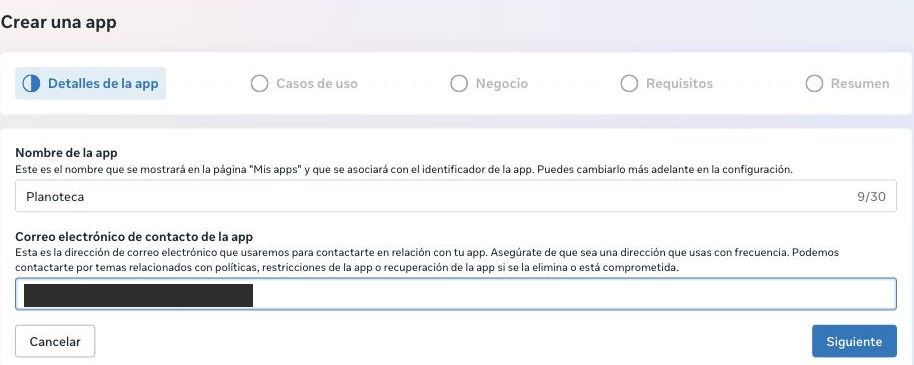
1. Crear la app en Meta
- Entrá a developers.facebook.com/apps e iniciá sesión con tu cuenta de Facebook.
- Tocá Crear una app.
- En Nombre de la app poné el nombre de tu tienda.
- En Correo electrónico de contacto de la app poné un correo que revises seguido: Meta te escribe ahí si hay algún problema.
- Tocá Siguiente.
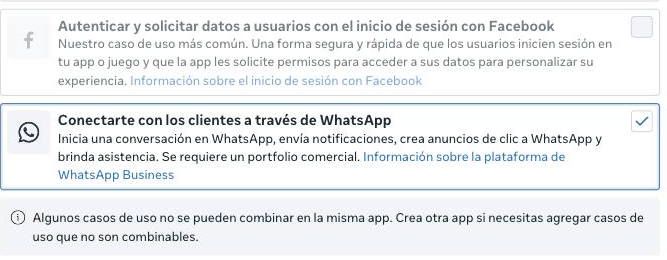
2. Elegir el caso de uso
Marcá Conectarte con los clientes a través de WhatsApp y tocá Siguiente.
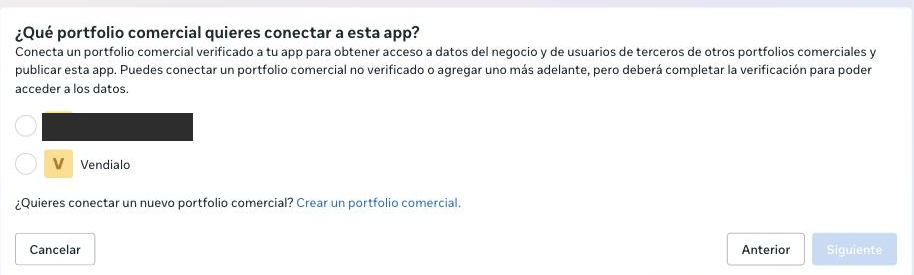
3. Elegir tu negocio
Meta te pregunta qué portfolio comercial conectar a la app. Elegí el de tu negocio y tocá Siguiente. Si todavía no tenés uno, usá Crear un portfolio comercial y armalo con el nombre de tu tienda.
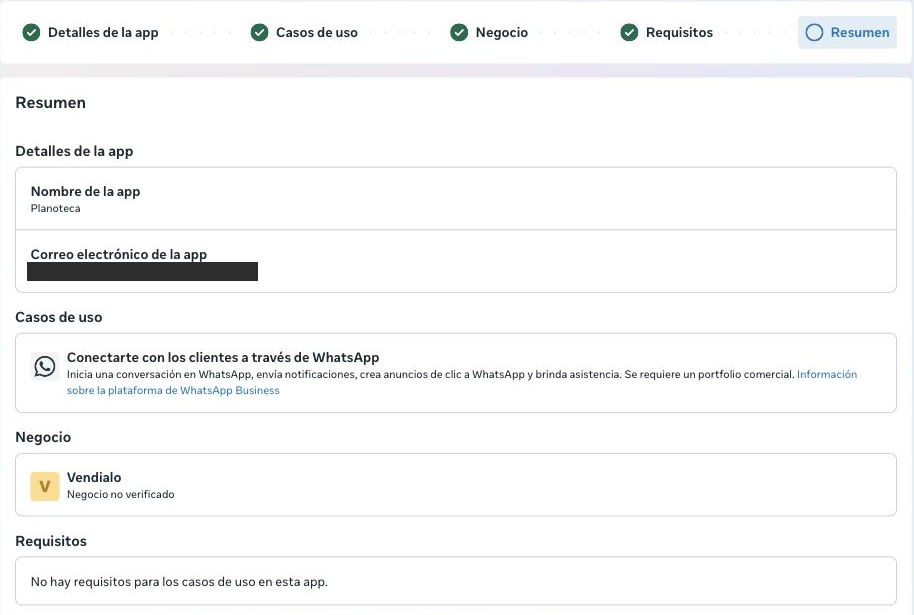
En Requisitos no hay nada para completar. Revisá el resumen y tocá Crear app. Meta te va a pedir la contraseña de tu cuenta de Facebook para confirmar.
4. Configurar el webhook
El webhook es la dirección a la que Meta le avisa cada vez que un cliente te escribe. Son dos datos que copiás desde Vendialo hacia Meta.
- En Vendialo, entrá a Canales de venta → WhatsApp. Vas a ver URL del webhook y Token de verificación, cada uno con su botón Copiar.
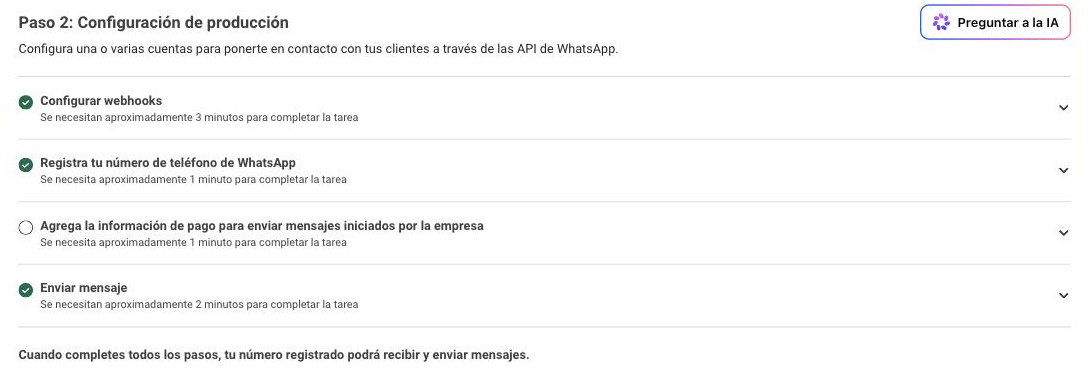
- En Meta, andá a Configuración básica (Basic setup) → Step 2. Production setup y abrí Configurar webhooks.
- Pegá la URL en URL de devolución de llamada y el token en Token de verificación.
- Tocá Verificar y guardar.
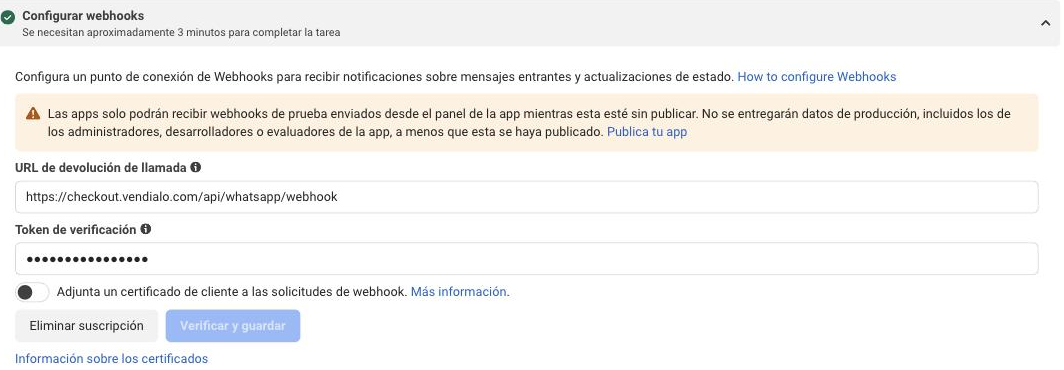
Si los datos están bien, Configurar webhooks queda con un tilde verde.
Copiá con el botón, no a mano. La URL y el token son largos. Un espacio o un carácter de más y Meta rechaza la verificación sin decirte cuál de los dos está mal.
5. Revisar que el campo messages esté activo
Abajo de la configuración del webhook hay una lista larga, Campos del webhook. Meta suscribe solos los más usados, pero conviene que lo confirmes: buscá messages y fijate que diga Suscritos.

Si messages figura como No suscritos, el asistente nunca se entera de que un
cliente escribió. Tocá el interruptor para activarlo.
6. Agregar tu número
- Abrí Registra tu número de teléfono de WhatsApp y tocá Agregar número nuevo.
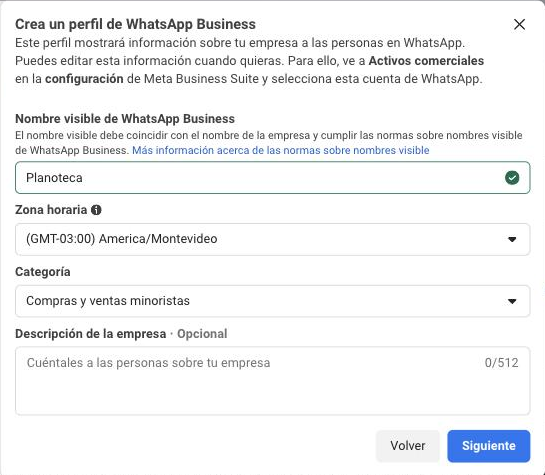
- Completá el perfil: el nombre visible que van a ver tus clientes en WhatsApp, la zona horaria y la categoría. Tocá Siguiente.
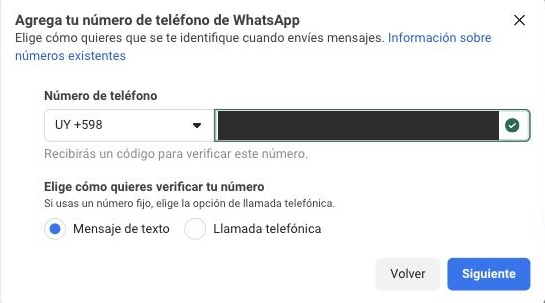
- Elegí el país de tu número y escribí el número sin el 0 inicial. Para
Uruguay,
093 971 898se carga como+598y después93971898. - Elegí Mensaje de texto para recibir el código por SMS, o Llamada telefónica si el número es fijo. Tocá Siguiente.
7. Verificar el número
Meta manda un código de 6 dígitos al número que cargaste. Escribilo y confirmá.
Sin WhatsApp activo. Si el número ya tiene una cuenta de WhatsApp, acá es donde Meta lo rechaza. Eliminá la cuenta desde la app de WhatsApp (Ajustes → Cuenta → Eliminar mi cuenta) y volvé a empezar este paso.
8. Registrar el número y activar la suscripción
Con el número verificado, en Registra tu número de teléfono de WhatsApp te aparece tu cuenta. Hay dos cosas para tocar, y las dos son obligatorias.
- Prendé el interruptor Suscribir webhooks. Es distinto del paso 5: aquel elige qué eventos manda Meta, y este conecta tu cuenta con el webhook. Con el interruptor apagado, el asistente no recibe nada.
- Al lado de tu número hay un cartel que avisa que todavía no está registrado. Tocá Registrar.
- Meta te pide un PIN de 6 dígitos para el número. Elegilo vos y anotalo: te lo va a volver a pedir si alguna vez tenés que registrar el número de nuevo.
Cuando termina, el cartel cambia a Registrado. En esta misma tarjeta salen los dos identificadores que vas a necesitar en el paso 10.

9. Generar el token de acceso
El token es el permiso para que Vendialo conteste por vos. Se genera desde un usuario del sistema, que es la forma de tener un token que no venza.
- Entrá a business.facebook.com/settings y elegí tu negocio.
- Andá a Usuarios → Usuarios del sistema y tocá Agregar. Ponele un nombre y elegí el rol Admin.
- Tocá Agregar activos y dale acceso total a dos cosas: tu app y tu cuenta de WhatsApp. Tienen que quedar las dos.
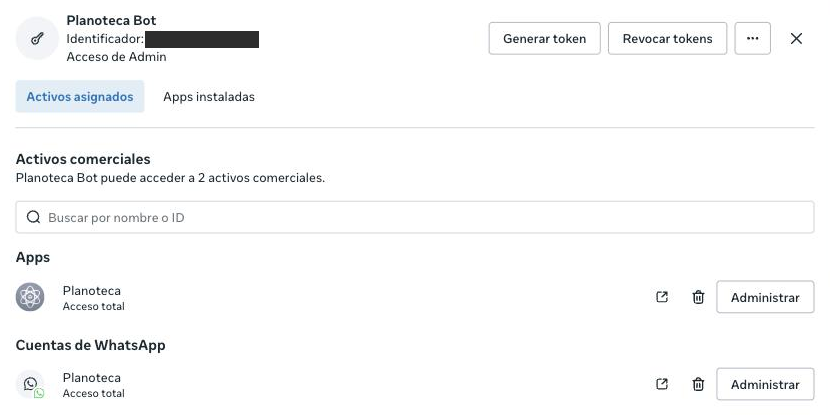
- Tocá Generar token y elegí tu app.
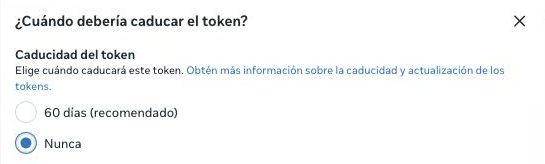
- En Caducidad del token, elegí Nunca. Meta trae marcado 60 días y lo llama recomendado, pero con esa opción el asistente deja de responder a los dos meses sin avisarte.
- Marcá los permisos
whatsapp_business_messagingywhatsapp_business_management, y confirmá. - Copiá el token. Meta te lo muestra una sola vez: si cerrás la ventana sin copiarlo, tenés que generar otro.
El nombre no puede llevar “WhatsApp”. Meta rechaza el usuario del sistema sin explicar por qué. Poné algo como Mi tienda Bot.
10. Copiar los datos a Vendialo
En Vendialo, entrá a Canales de venta → WhatsApp y completá los tres datos. Los dos primeros salen de la tarjeta del paso 8:
- ID del número (Identificador de número de teléfono) — son sólo números. Ojo: no es tu número de teléfono, es un identificador aparte que figura justo debajo.
- ID de la cuenta de WhatsApp Business (Identificador de la cuenta de WhatsApp Business) — también sólo números.
- Token de acceso — el que generaste en el paso 9.
Tocá Conectar mi WhatsApp. Si los datos están bien, la pantalla pasa a mostrar tu número conectado.

11. Probar que funciona
Desde otro teléfono, mandale un mensaje al número que conectaste — algo como “hola, qué precios tenés”. El asistente tiene que contestarte en unos segundos con productos de tu catálogo.
Si contesta, ya está: no falta ningún paso más.
Sobre publicar la app. En el panel de Meta vas a ver un aviso que dice que, mientras la app esté sin publicar, no se entregan mensajes de producción. En la práctica el asistente responde igual, así que no frenes por eso. Publicá la app cuando quieras dejarla del todo en regla.
Si algo no sale
- Meta no verifica el webhook. Volvé a copiar la URL y el token con los botones Copiar de Vendialo, sin escribir nada a mano.
- El asistente no responde. Revisá, en este orden: que Suscribir webhooks esté prendido y el número figure como registrado (paso 8), que el campo messages esté en Suscritos (paso 5), y que el token tenga los dos permisos del paso 9.
- Meta rechaza el número. Casi siempre es porque todavía tiene una cuenta de WhatsApp activa. Eliminala desde la app y probá de nuevo.
- Al registrar el número da un error que no se entiende. Pasa: es una falla de la pantalla de Meta, no de tus datos. Escribinos y lo destrabamos nosotros.
- Vendialo dice que el número ya está conectado a otra tienda. Cada número funciona en una sola tienda. Fijate que el identificador sea el tuyo.
- Si seguís trabado, escribinos a soporte@vendialo.com y lo vemos con vos.
Ver también
- WhatsApp — qué hace el asistente y cómo probarlo antes de conectar tu número.
- Productos — el asistente recomienda con tu catálogo real: tené fotos, precios y stock al día.
- Plan y créditos — cada respuesta del asistente consume 1 crédito.