Alegra
Con Alegra conectado, cada venta cobrada se factura sola en tu cuenta de Alegra, con la factura electrónica de tu país.
Con Alegra conectado, cada venta cobrada en tu tienda se factura en tu cuenta de Alegra. El comprador, los productos, el envío y el cobro se cargan solos, Alegra emite el comprobante electrónico ante el fisco y le manda el PDF al comprador por mail. La factura queda en el pedido, con su número y el PDF.
En qué países funciona
| País | Qué comprobante emite Alegra | Plan de Alegra que trae la API |
|---|---|---|
| Argentina | Factura electrónica ARCA (A, B o C, según tu numeración) | Sólo el plan Plus |
| México | CFDI 4.0 (SAT) | Todos los planes |
| Colombia | Factura electrónica DIAN | Todos los planes |
| Perú | Boleta y factura electrónica SUNAT | Planes Pro y Plus |
En Uruguay no está disponible: Alegra no tiene versión para Uruguay. Para Uruguay está Fixed, que emite e-Ticket y e-Factura ante la DGI.
En Chile se usa OpenFactura, que emite la boleta electrónica ante el SII y deja que el comprador pida su factura desde un enlace.
La API tiene que estar en tu plan de Alegra. Sin ella, la conexión no funciona. Los planes de la tabla salen de las páginas de precios de Alegra de septiembre de 2026; si Alegra los cambia, manda lo que dice su página.
Lo que hace falta
- El plan Plus de Vendialo. La facturación electrónica viene con Plus. Con otro plan, las ventas quedan con su recibo interno y el Excel para el contador sigue disponible.
- Una cuenta de Alegra del mismo país que tu tienda, con la facturación electrónica habilitada (en Perú, además, con el proveedor electrónico configurado en Alegra).
- Un plan de Alegra con API (ver la tabla).
- En Alegra, un impuesto activo con la misma tasa que tu tienda: 21 % en Argentina, 16 % en México, 19 % en Colombia, 18 % (IGV) en Perú. La tasa de tu tienda está en Configuración → Cobros → Moneda e impuestos.
- Ser el dueño de la tienda: sólo el dueño puede conectar la facturación.
Paso 1: copiar el correo y el token de Alegra
- Entrar a app.alegra.com con tu cuenta.
- Abrir Configuración y, adentro, API - Integraciones con otros sistemas.
- Ahí están el correo de la cuenta y el token. Si todavía no hay token, se genera en esa misma pantalla.
El token es como una llave de tu cuenta de Alegra. Con él se emiten facturas a tu nombre: no hay que compartirlo con nadie más. En Vendialo se guarda cifrado.
Paso 2: conectar Alegra en Vendialo
- En el panel, entrar a Ventas → Facturación.
- Elegir Quiero conectar mi sistema de facturación.
- En la tarjeta de Alegra, pegar el correo y el token y tocar Conectar Alegra.
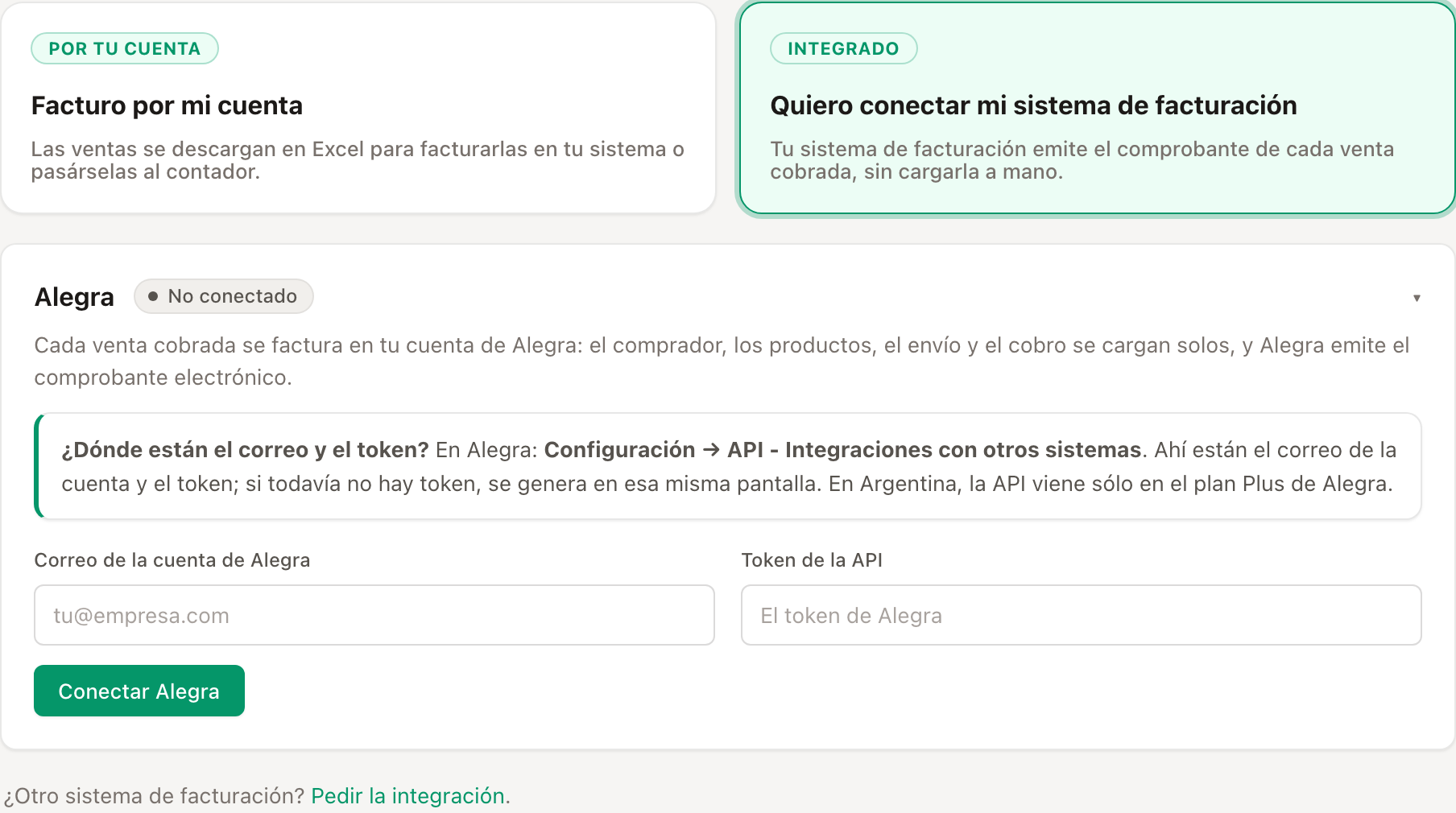
Al conectar, Vendialo prueba la cuenta: que el correo y el token sirvan, que la cuenta de Alegra sea del mismo país que la tienda y que tenga el impuesto de la tienda. Si todo está bien, aparece “Alegra quedó conectada” con el nombre de tu empresa.
Paso 3: revisar los ajustes
Con Alegra conectado, la tarjeta muestra los ajustes. Los que vienen prendidos sirven para la mayoría de las tiendas.
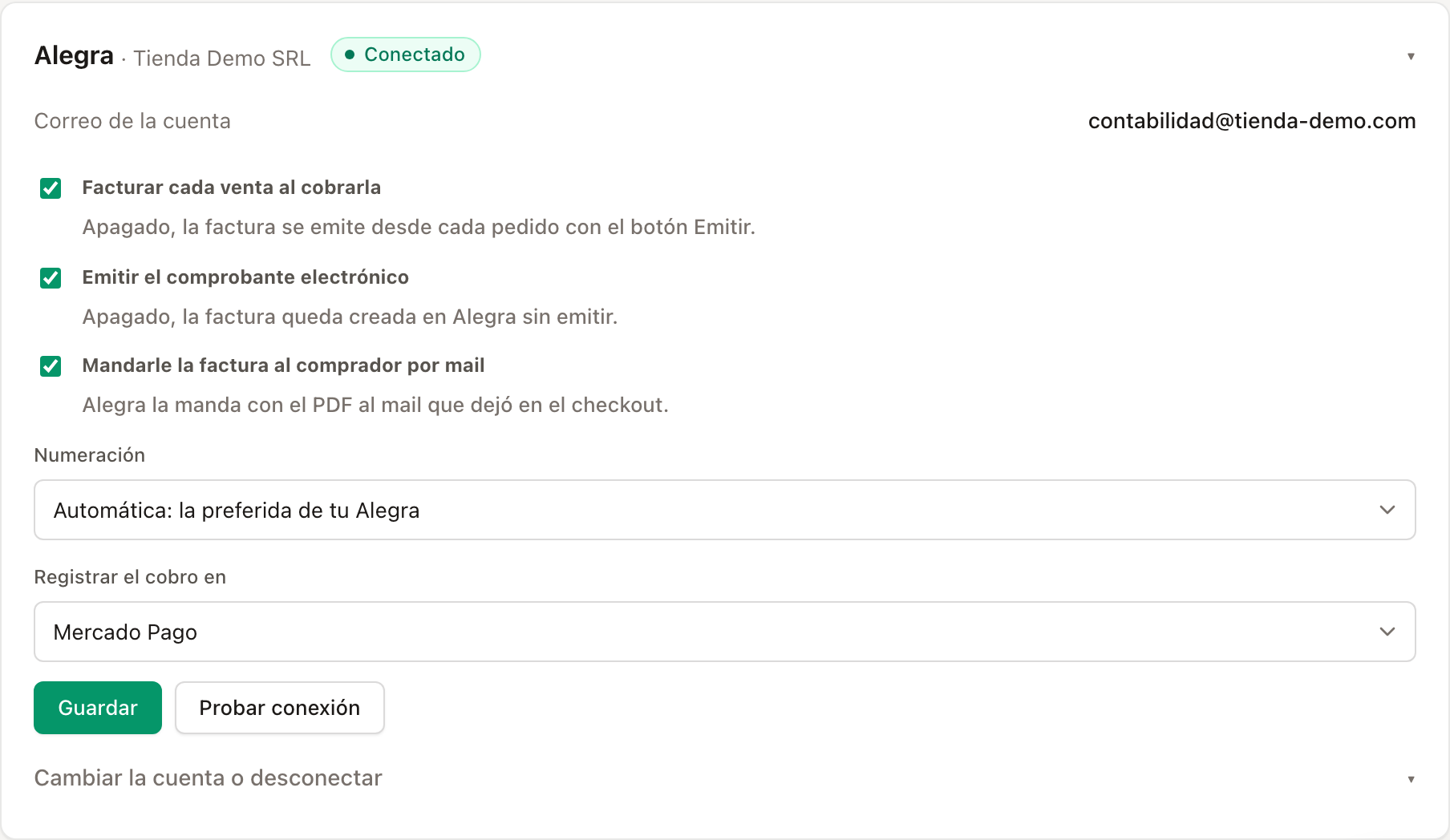
- Facturar cada venta al cobrarla. Prendido, la factura sale sola cuando el pedido pasa a pagado. Apagado, cada factura se emite desde el pedido con el botón Emitir factura en Alegra.
- Emitir el comprobante electrónico. Prendido, Alegra emite la factura ante el fisco. Apagado, la factura queda creada en Alegra sin emitir, para revisarla y emitirla desde Alegra.
- Mandarle la factura al comprador por mail. Alegra le manda el PDF al mail que el comprador dejó en el checkout.
- Numeración. La numeración de Alegra con la que salen las facturas. En Automática se usa la preferida de tu Alegra (la electrónica, si hay que emitir). En Perú, Automática elige la boleta (serie B) para compradores con DNI o sin documento y la factura (serie F) para compradores con RUC.
- Registrar el cobro en. La cuenta de Alegra donde entra el dinero (por ejemplo, una cuenta llamada “Mercado Pago”). Con una cuenta elegida, la factura queda pagada en Alegra. Sin cuenta, queda por cobrar.
Después de cambiar algo, tocar Guardar. Probar conexión vuelve a leer la cuenta de Alegra: sirve después de habilitar la factura electrónica o de crear una numeración nueva en Alegra.
Qué se carga en cada factura
- El comprador. Se busca en Alegra por su documento; si no está, se crea. Si no dejó documento, la factura sale a consumidor final.
- Los productos, con su nombre, precio y cantidad. En Alegra quedan bajo un producto llamado “Venta en tienda online” (se crea solo la primera vez), con el nombre real de cada producto en cada renglón. Así no se llena tu catálogo de Alegra con un producto por cada artículo de la tienda.
- El envío, como un renglón aparte llamado “Envío”.
- Los descuentos (cupones, descuento por medio de pago, packs), como porcentaje en cada renglón.
- El número de pedido, en las notas de la factura.
Vendialo le manda a Alegra los precios sin impuesto y Alegra suma el impuesto. Por el redondeo, el total de Alegra puede diferir en centavos del cobrado; cuando pasa, el pedido lo avisa.
Dónde ver cada factura
- En el pedido, en la tarjeta Comprobante: el número de la factura y Ver PDF.
- En Ventas → Facturación, en la columna Comprobante de la tabla.
- En el Excel de ventas, en las columnas Comprobante y Estado del comprobante.
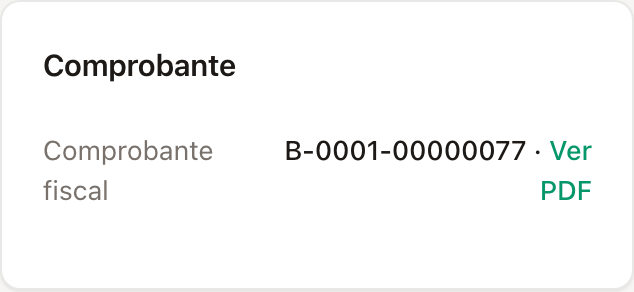
La tarjeta Comprobante del pedido puede mostrar:
- La factura emitida, con su número y el PDF.
- “Quedó creada en Alegra sin emitir”: la factura está en Alegra pero no se emitió ante el fisco, porque Emitir el comprobante electrónico está apagado o porque la cuenta no tiene una numeración electrónica. Se emite desde Alegra.
- “La factura está saliendo hacia Alegra”: está en camino. Si Alegra no responde, se vuelve a intentar sola durante varias horas.
- “Alegra no emitió la factura”, con el motivo que dio Alegra y el botón Reintentar.
- Emitir factura en Alegra: en pedidos pagados que todavía no tienen factura (por ejemplo, los de antes de conectar Alegra o con la facturación automática apagada).
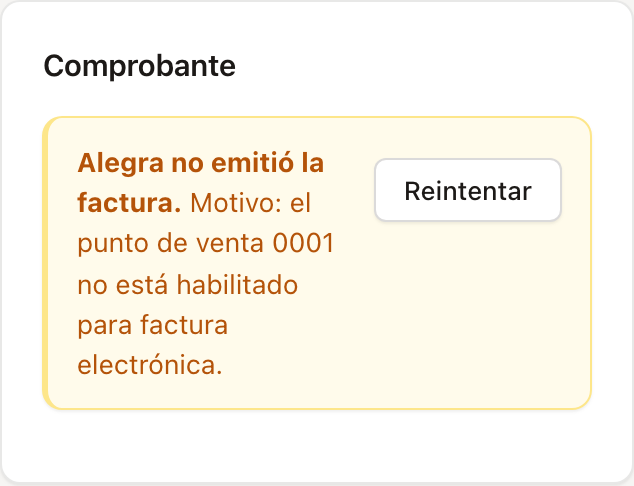
Reintentar no crea otra factura: si Alegra ya había guardado la factura como borrador, emite esa misma.
Devoluciones: la nota de crédito sale sola
Cuando se reembolsa un pedido que tenía factura (con Reembolsar orden en el pedido, o pasándolo a reembolsado o anulado), Alegra emite la nota de crédito contra esa factura. La nota lleva exactamente los mismos renglones que la factura, así que la compensa entera.
- Si la factura había quedado creada sin emitir, no hace falta nota de crédito: Vendialo la anula en Alegra.
- Es por el total, que es lo que hace Reembolsar orden. Una devolución parcial se hace desde Alegra.
- Dónde se ve. En la tarjeta Comprobante del pedido: Nota de crédito, con su número y Ver PDF (o Devolución: Factura anulada). En el Excel de ventas, el estado del comprobante dice Con nota de crédito o Anulada.
- Si no sale. El pedido muestra el motivo y el botón Reintentar. Si Alegra dejó la nota en borrador, no se crea otra: se emite desde Alegra.
- Pedidos devueltos antes de conectar Alegra, o si la nota no salió por algún motivo: en el pedido aparece Emitir nota de crédito en Alegra.
- Un pedido reembolsado antes de facturarse ya no se factura, así que no necesita nota de crédito.
Por país, la nota de crédito sale con el tipo que pide el fisco:
- Argentina: nota de crédito A, B o C, según la numeración de notas de crédito de Alegra.
- México: CFDI de egreso 4.0, tipo “Devolución de mercancía”.
- Colombia: nota crédito electrónica DIAN de anulación de la factura.
- Perú: nota de crédito electrónica SUNAT por devolución total.
Detalles por país
Argentina
- Las facturas salen a consumidor final. Si el comprador dejó DNI o CUIT, el contacto se crea con ese documento.
- Si el comprador dejó un CUIT y necesita factura A, esa factura se hace desde Alegra con su condición frente al IVA: el checkout de la tienda no la pregunta. El pedido lo avisa.
- El tipo de factura (A, B o C) sale de la numeración de Alegra. Un comercio monotributista usa su numeración C; uno responsable inscripto, la B para consumidores finales.
- El concepto es productos (o productos y servicios si el pedido tuvo envío) y la condición de venta sale del medio de pago: efectivo, tarjeta o transferencia.
México
- Se emite CFDI 4.0 con uso S01 (sin efectos fiscales), pago en una sola exhibición (PUE) y régimen sin obligaciones fiscales, al RFC genérico XAXX010101000 con el nombre del comprador y el código postal de tu domicilio fiscal, como admite el SAT para ventas al público.
- Si el comprador dejó su RFC, el pedido lo avisa: una factura a su RFC pide su régimen fiscal, que el checkout no pregunta, y se hace desde Alegra.
- La forma de pago sale del medio de pago: efectivo, transferencia, tarjeta, o dinero electrónico para Mercado Pago y PayPal.
- Para timbrar, tu cuenta de Alegra tiene que tener cargado el certificado de sello digital (CSD).
- Alegra timbra una factura hasta 72 horas después de su fecha. Una factura que no se pudo timbrar en ese plazo se hace nueva desde Alegra.
Colombia
- Se emite factura electrónica DIAN con forma de pago contado.
- Con el número de documento del comprador, el contacto se crea con ese número. Sin documento, la factura sale a consumidor final (222222222222).
- El departamento y la ciudad del comprador salen del pedido. Si Alegra no los reconoce, el pedido muestra el motivo. Se arregla creando o corrigiendo en Alegra el contacto con ese número de documento, y después Reintentar: Vendialo lo encuentra por el documento.
Perú
- Boleta (serie B) para compradores con DNI o sin documento, y factura (serie F) para compradores con RUC, siempre que en Numeración quede Automática.
- Hacen falta en Alegra las series electrónicas de boleta y de factura.
Si la tienda deja de tener Plus
Las ventas nuevas dejan de facturarse solas y vuelven a tener sólo su recibo interno. Las notas de crédito de las facturas que ya salieron se siguen emitiendo, para que ninguna factura quede sin su devolución.
Si algo no sale
- “El correo o el token de Alegra no son válidos.” Copiarlos de nuevo desde Configuración → API - Integraciones con otros sistemas, completos y sin espacios. Un token regenerado en Alegra reemplaza al anterior.
- “Tu plan de Alegra no permite usar la API, o la cuenta está suspendida.” Revisar en la tabla de arriba qué plan trae la API en tu país.
- “Tu cuenta de Alegra es de … y tu tienda es de …” La cuenta de Alegra tiene que ser del mismo país que la tienda.
- “En tu Alegra no hay un impuesto activo de … %.” Crearlo en Alegra (Configuración → Impuestos) con la tasa de la tienda y volver a conectar.
- “Tu cuenta de Alegra todavía no emite factura electrónica.” Las ventas quedan creadas en Alegra sin emitir. Después de habilitar la factura electrónica en Alegra, tocar Probar conexión.
- Una factura con error en el pedido. Leer el motivo que dio Alegra, corregirlo en Alegra (por ejemplo, habilitar el punto de venta o completar un dato del contacto) y tocar Reintentar.
- Para cambiar de cuenta o desconectar, abrir Cambiar la cuenta o desconectar en la tarjeta de Alegra. Al desconectar se borra el token de Vendialo; las facturas ya emitidas siguen en Alegra.
Qué hace Vendialo en tu cuenta de Alegra
Sólo lo necesario para facturar: crea los contactos de tus compradores, los productos “Venta en tienda online” y “Envío”, las facturas y, si elegiste una cuenta, el cobro de cada factura. También le pide a Alegra que mande cada factura por mail. No borra ni modifica nada más de tu cuenta.
Ver también
- Facturación: el resumen de ventas con el IVA y el Excel para el contador.
- Órdenes: cada pedido, con su tarjeta Comprobante.