MercadoPago (México)
Cobra online con MercadoPago en México copiando dos códigos de tu cuenta. Guía con capturas, paso a paso.
En México, conectar MercadoPago es copiar dos códigos de tu cuenta de MercadoPago y pegarlos en Vendialo. Se hace una sola vez y toma unos 5 minutos. Después tus clientes pagan con tarjeta de crédito y débito, meses sin intereses, efectivo en OXXO y otras tiendas, transferencia SPEI y dinero en su cuenta de MercadoPago, y el dinero te llega directo a tu cuenta.
Esos dos códigos se llaman Public Key y Access Token. Son como el “nombre” y la “llave” de tu cuenta: le dicen a Vendialo dónde depositar los pagos. Vamos a buscarlos juntos.
Antes de empezar necesitas una cuenta de MercadoPago México. Si ya vendes o cobras con MercadoPago, ya la tienes. Si no, créala gratis en mercadopago.com.mx y regresa aquí.
Haz estos pasos desde una computadora, no desde el celular. Es mucho más fácil ver las pantallas y copiar los dos códigos sin equivocarte. Desde el celular esta parte de MercadoPago se complica.
No te asustes si la pantalla se ve “técnica”. Vas a entrar a una parte de MercadoPago pensada para tiendas en línea. Se ve distinta a la app, pero solo tienes que seguir estos pasos y copiar los dos códigos del final. No hace falta saber nada de programación.
Paso 1 — Entra y crea tu aplicación
Abre este enlace (te va a pedir iniciar sesión con tu cuenta de MercadoPago, la de siempre): mercadopago.com.mx/developers/panel/app
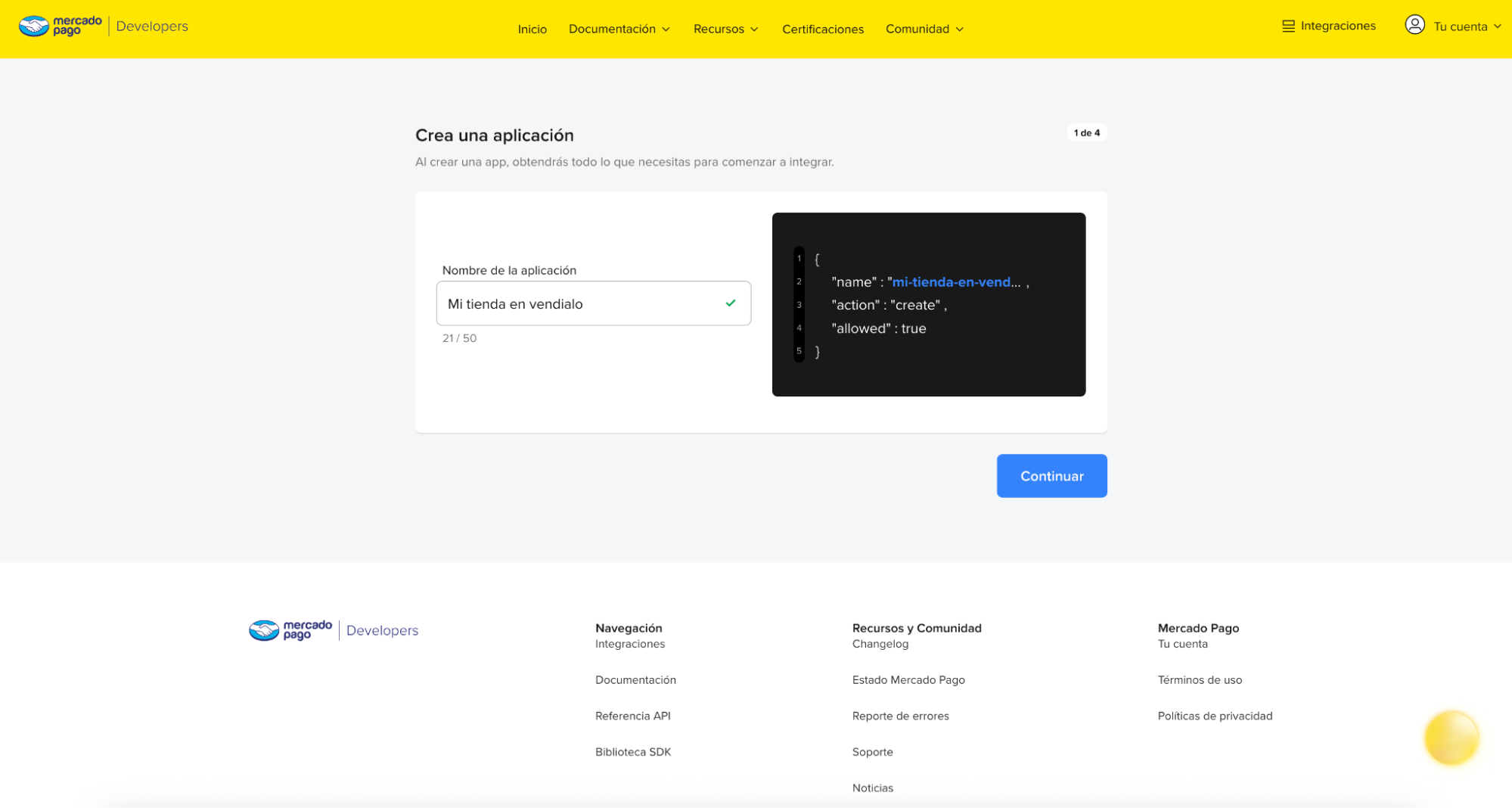
Vas a ver una pantalla que dice “Crea una aplicación”. Ponle un nombre para reconocerla —por ejemplo Mi tienda en Vendialo— y presiona el botón azul Continuar.
Paso 2 — Elige “Pagos online”
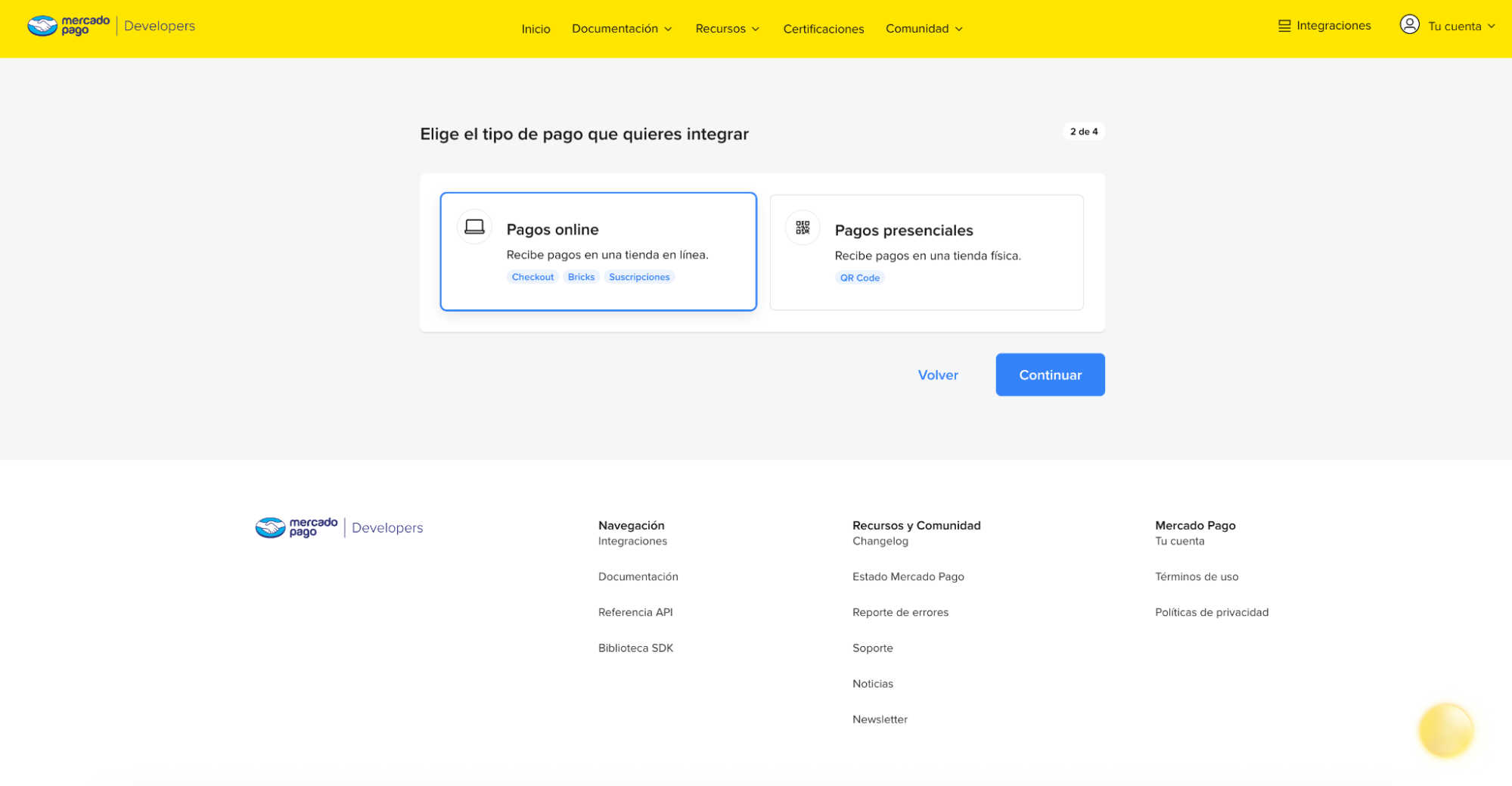
Ahora te pregunta qué tipo de pago quieres. Presiona la tarjeta de la izquierda, Pagos online (la que dice “Recibe pagos en una tienda en línea”). Queda con un borde azul.
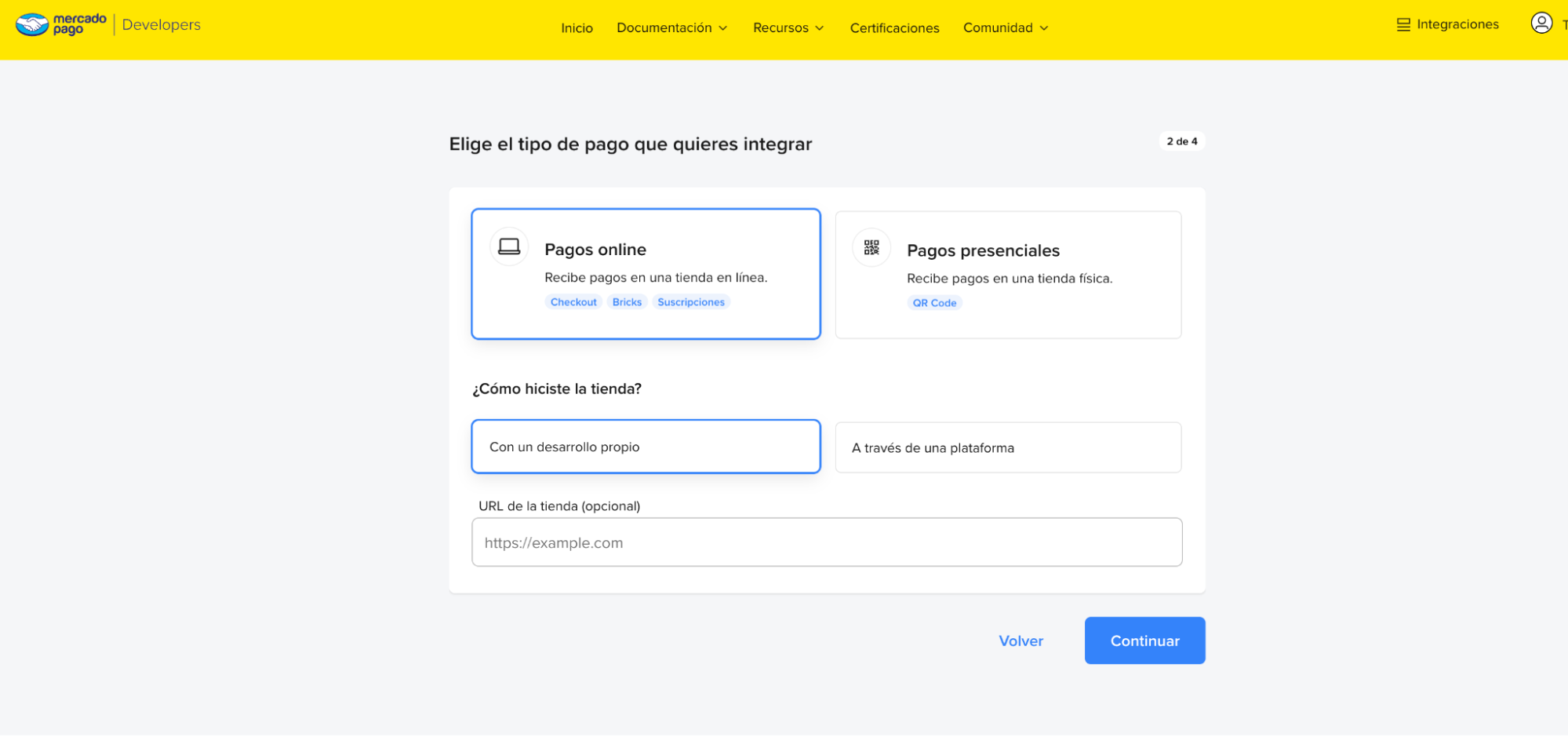
Debajo aparece la pregunta “¿Cómo hiciste la tienda?”. Presiona Con un desarrollo propio. El campo de la URL lo puedes dejar vacío. Presiona Continuar.
Paso 3 — Elige “Checkout Pro”
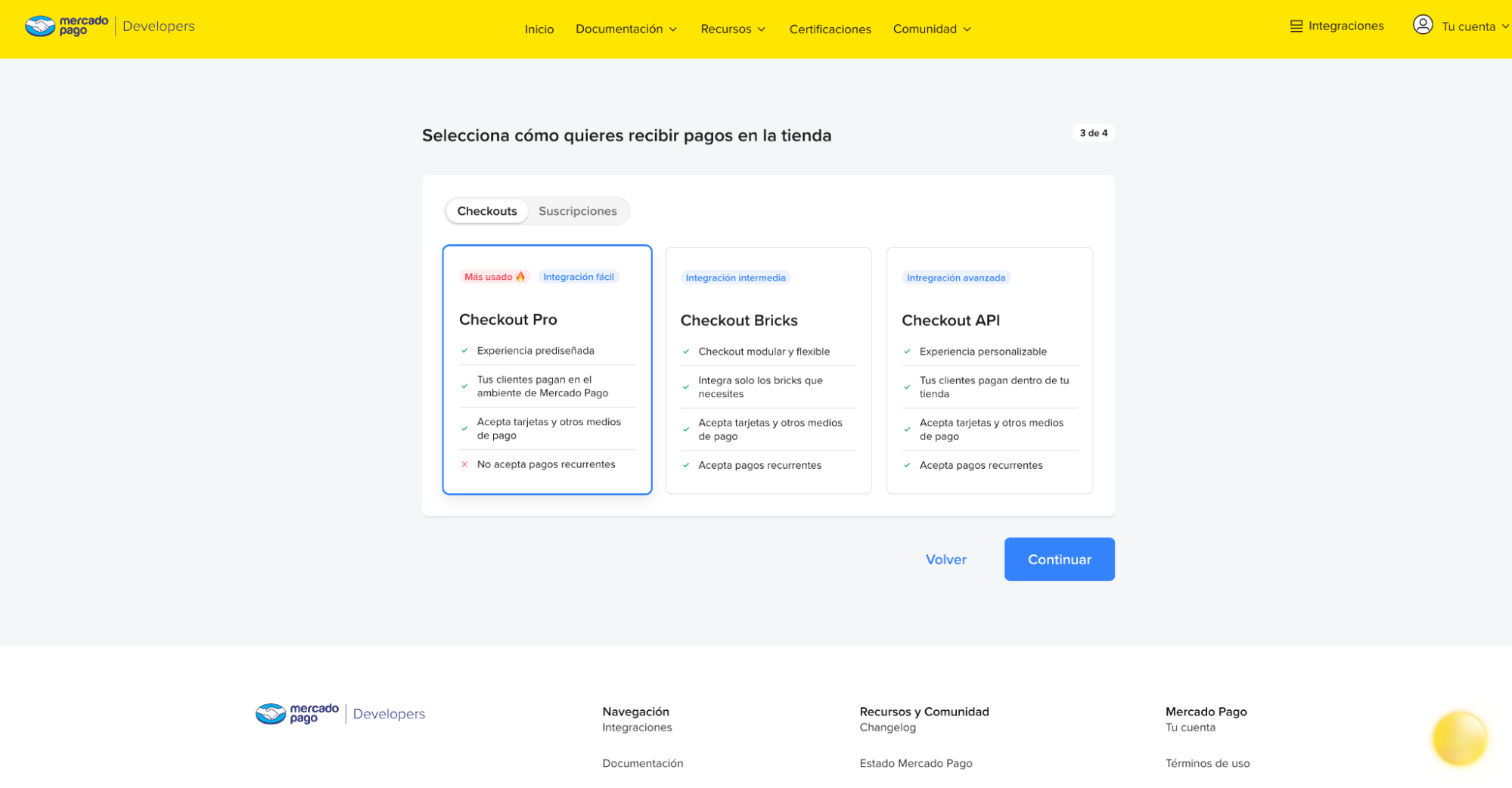
Te muestra tres opciones. Elige la primera, Checkout Pro (la que tiene la etiqueta “Más usado”). Presiona Continuar.
Paso 4 — Confirma
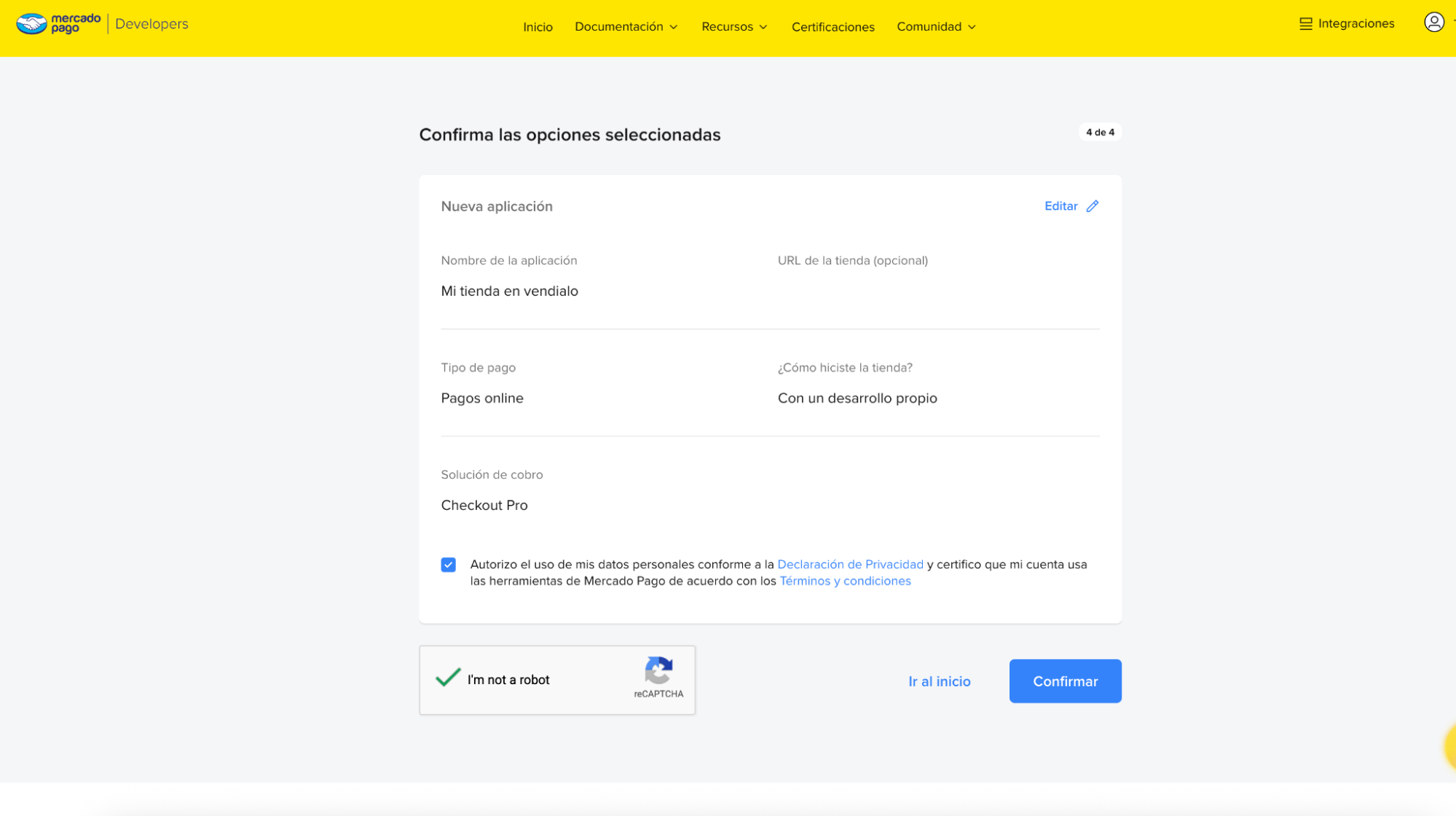
Aparece un resumen de lo que elegiste. Marca la casilla de autorización (la de “Autorizo el uso de mis datos…”), marca el cuadrito “No soy un robot” y presiona Confirmar.
Paso 5 — Pide las credenciales “de producción”
¡Ya creaste tu aplicación! Ahora vas a ver una pantalla con mucha información. Mira el recuadro de la derecha que dice Credenciales: arriba tiene dos pestañas, Prueba y Productivas.
Presiona la pestaña Productivas y después el botón Activar credenciales.
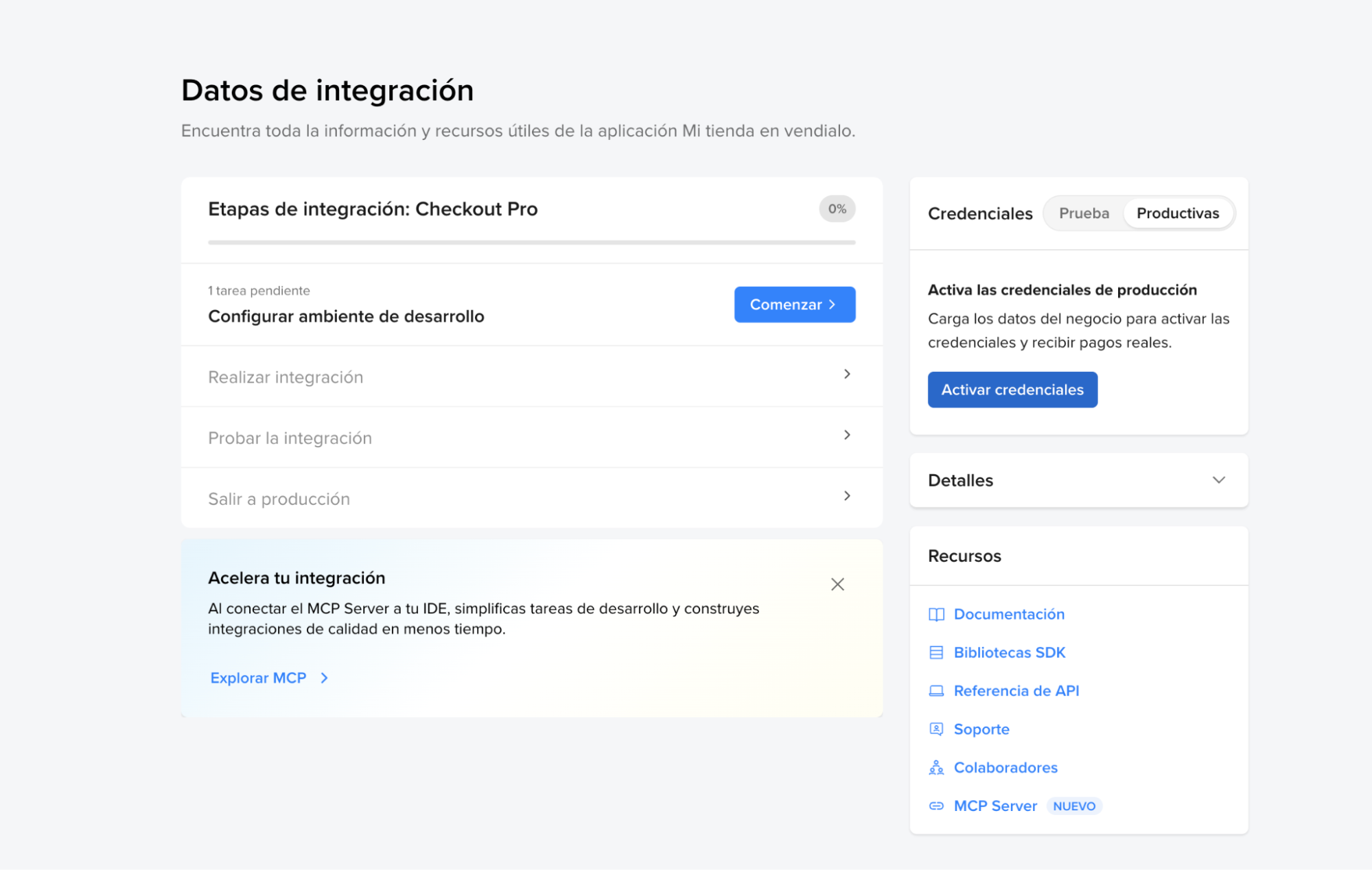
¿Prueba o producción? Las de prueba son para simular pagos, no cobran dinero de verdad. Tú quieres las de producción (o “productivas”) para vender en serio. Este es el paso donde más gente se confunde — asegúrate de estar en Productivas.
Paso 6 — Completa dos datos de tu negocio
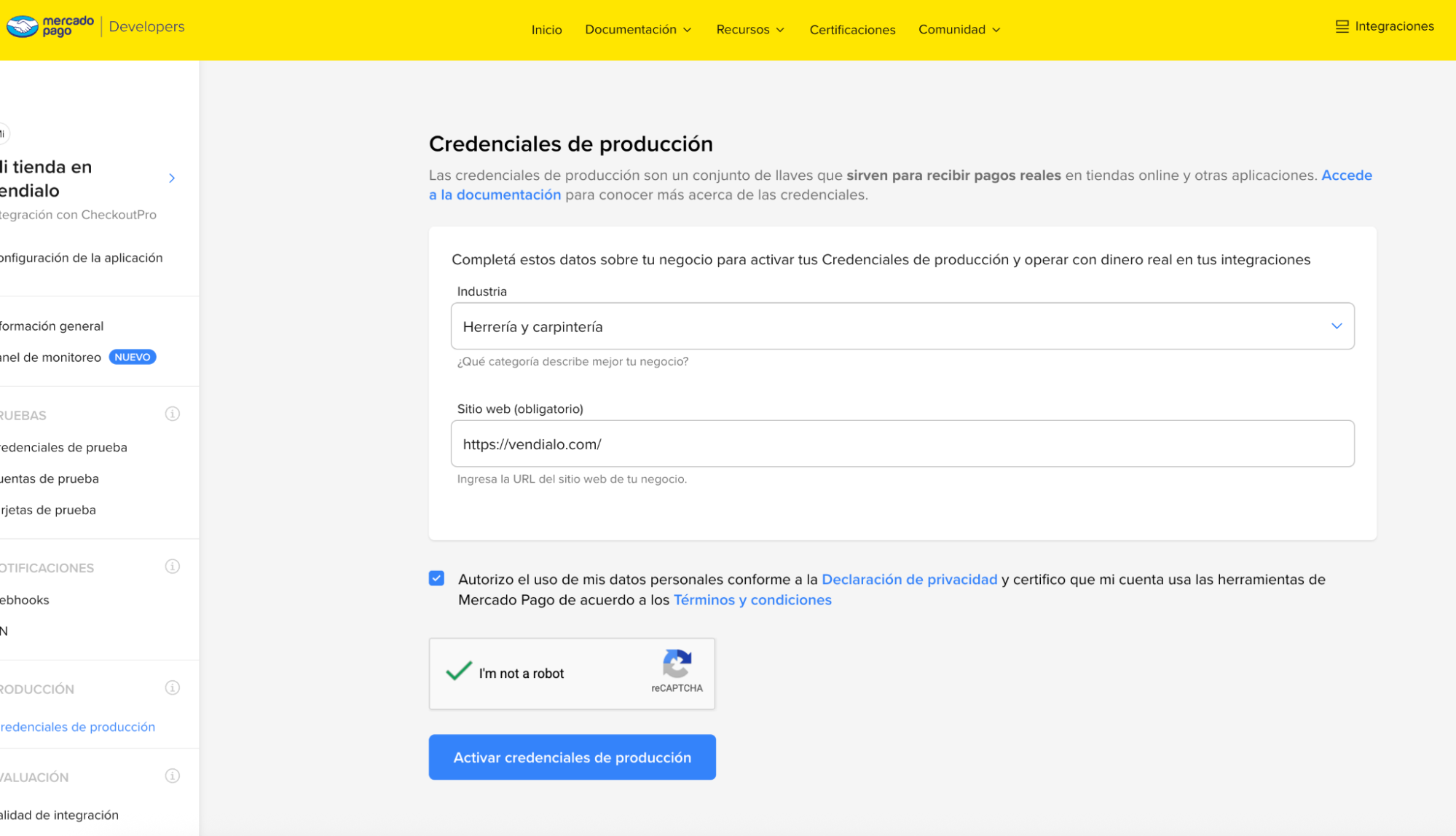
MercadoPago te pide dos cosas para activar el cobro real:
- Industria: elige en la lista la categoría que más se parezca a lo que vendes.
- Sitio web: pon la dirección de tu tienda (por ejemplo
https://tu-tienda.vendialo.com). Este es obligatorio.
Marca la autorización, marca “No soy un robot” y presiona Activar credenciales de producción.
Paso 7 — Copia los dos códigos
¡Listo! Ahora ves tus dos códigos. Cópialos con el botoncito de copiar 📋 que está junto a cada uno:
- Public Key — empieza con
APP_USR-…(se ve directamente). - Access Token — está tapado con puntitos por seguridad; presiona el ojito 👁 para verlo y después cópialo.
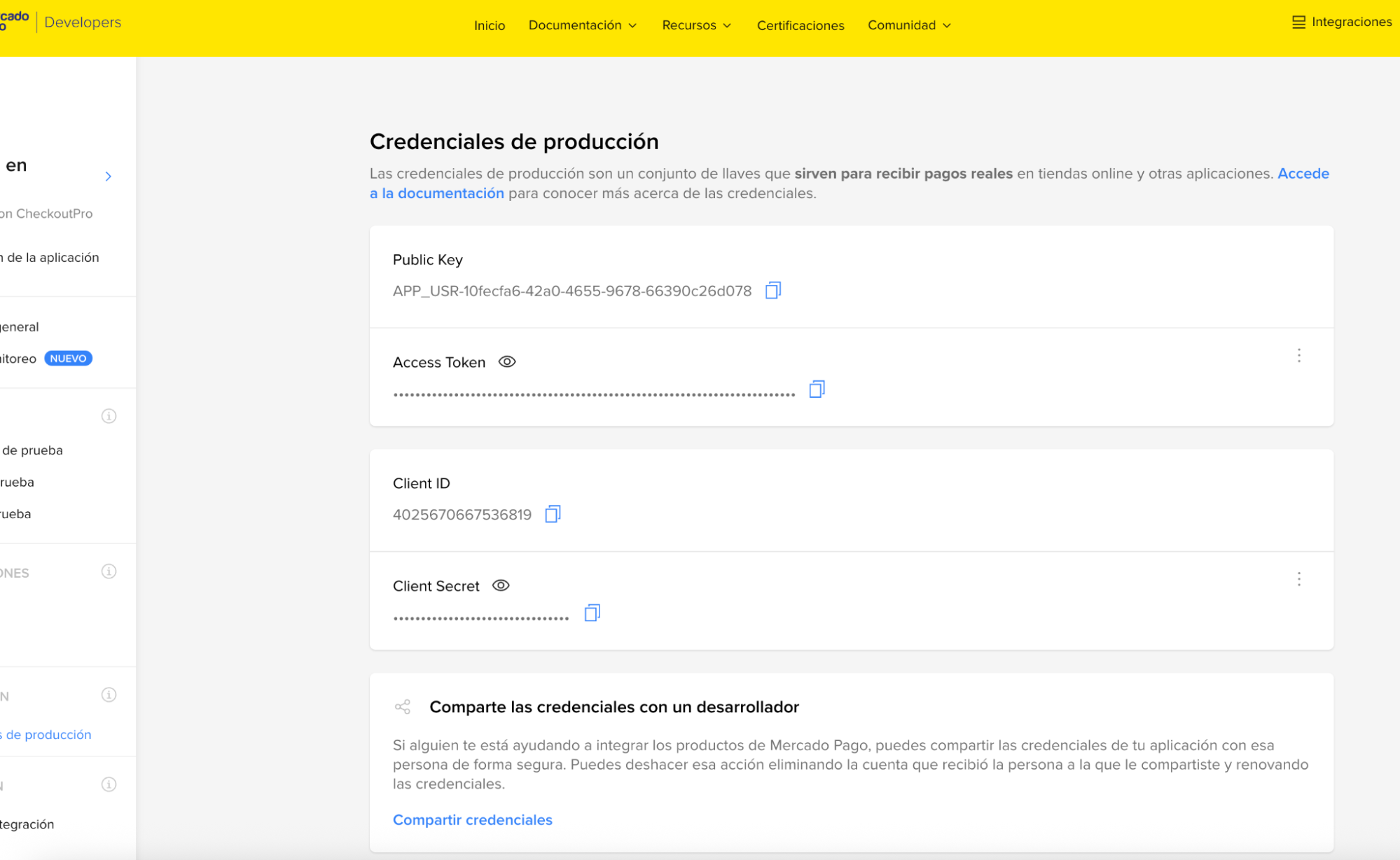
Vas a ver también un Client ID y un Client Secret más abajo. No los necesitas — con la Public Key y el Access Token es suficiente. Guarda estos códigos en un lugar seguro; son como la llave de tu cuenta.
Paso 8 — Pégalos en Vendialo
Regresa a tu panel de Vendialo y entra a Cobros. En la tarjeta de MercadoPago:
- Pega la Public Key en su campo.
- Pega el Access Token en el suyo.
- Marca “Mostrar MercadoPago en el checkout” y presiona Guardar y validar.
Vendialo revisa los códigos al instante. Si están bien, MercadoPago queda conectado y listo para cobrar. Si algo no coincide, te avisamos ahí mismo qué revisar.
La cuenta tiene que ser de MercadoPago México. Al validar comprobamos el país de la cuenta: si pegas las claves de una cuenta de otro país, te lo decimos en vez de dejarte publicar una tienda que no puede cobrar.
Un medio de pago activo es obligatorio para vender. Conecta MercadoPago antes de publicar tu tienda, así tus clientes pueden pagar desde el primer día.
Cómo lo ve tu cliente
Al momento de pagar, tu cliente elige MercadoPago, paga en la pantalla de MercadoPago (con tarjeta, meses sin intereses, efectivo en OXXO o transferencia SPEI) y regresa a tu tienda con el pedido ya pagado. El estado del pedido se pone en “pagado” solo, sin que tengas que hacer nada.
Los pagos en efectivo y por SPEI no son inmediatos. El cliente recibe un comprobante para pagar en la tienda o hacer la transferencia, y el pedido se marca como pagado cuando el dinero entra —normalmente el mismo día o el siguiente—. Hasta entonces lo ves como pendiente en Órdenes: no lo envíes todavía.