Fixed (Uruguay)
Conectá Fixed y cada venta cobrada sale con su e-Ticket o e-Factura ante la DGI, sin cargarla a mano.
Con Fixed conectado, cada venta cobrada en tu tienda se factura sola: Fixed emite el e-Ticket (o la e-Factura, si el comprador dejó su RUT) ante la DGI y le manda el comprobante por mail al comprador. En el pedido te queda el número, el PDF y el enlace para verificarlo en la DGI.
Fixed es un proveedor de facturación electrónica habilitado por la DGI. Está disponible sólo para tiendas de Uruguay.
Lo que necesitás
- El plan Plus de Vendialo. La facturación electrónica viene con Plus.
- Ser emisor electrónico con Fixed: una cuenta de Fixed con la firma electrónica vigente y numeración (CAE) de la DGI. Si todavía no sos emisor electrónico, Fixed hace el trámite con vos.
- El Plan API de Fixed. En septiembre de 2026 costaba $ 1.480 por mes ($ 966 con el beneficio fiscal de la DGI), con hasta 30.000 comprobantes por mes y $ 0,10 por cada comprobante de más. Los precios los fija Fixed: mirá los vigentes en fixed.uy.
- Ser el dueño de la tienda: sólo el dueño puede conectar la facturación.
Paso 1: generá la clave en Fixed
- Entrá a acceso.fixed.uy con tu usuario de Fixed.
- Andá a acceso.fixed.uy/accesoAPI.
- En la sección Producción, escribí un nombre para la clave (por ejemplo “Vendialo”) y tocá Generar API Key.
- Copiá los dos códigos: x-api-key y x-api-secret.
Copialos en el momento. Fixed no los vuelve a mostrar: si los perdés, generás una clave nueva y listo. Con esa clave se emiten comprobantes a nombre de tu empresa, así que no la compartas. En Vendialo se guarda cifrada.
Paso 2: conectá Fixed en Vendialo
- En el panel, entrá a Ventas → Facturación.
- Elegí Quiero conectar mi sistema de facturación.
- En la tarjeta de Fixed, pegá la API key y el API secret.
- En Ambiente dejá Producción y tocá Conectar Fixed.
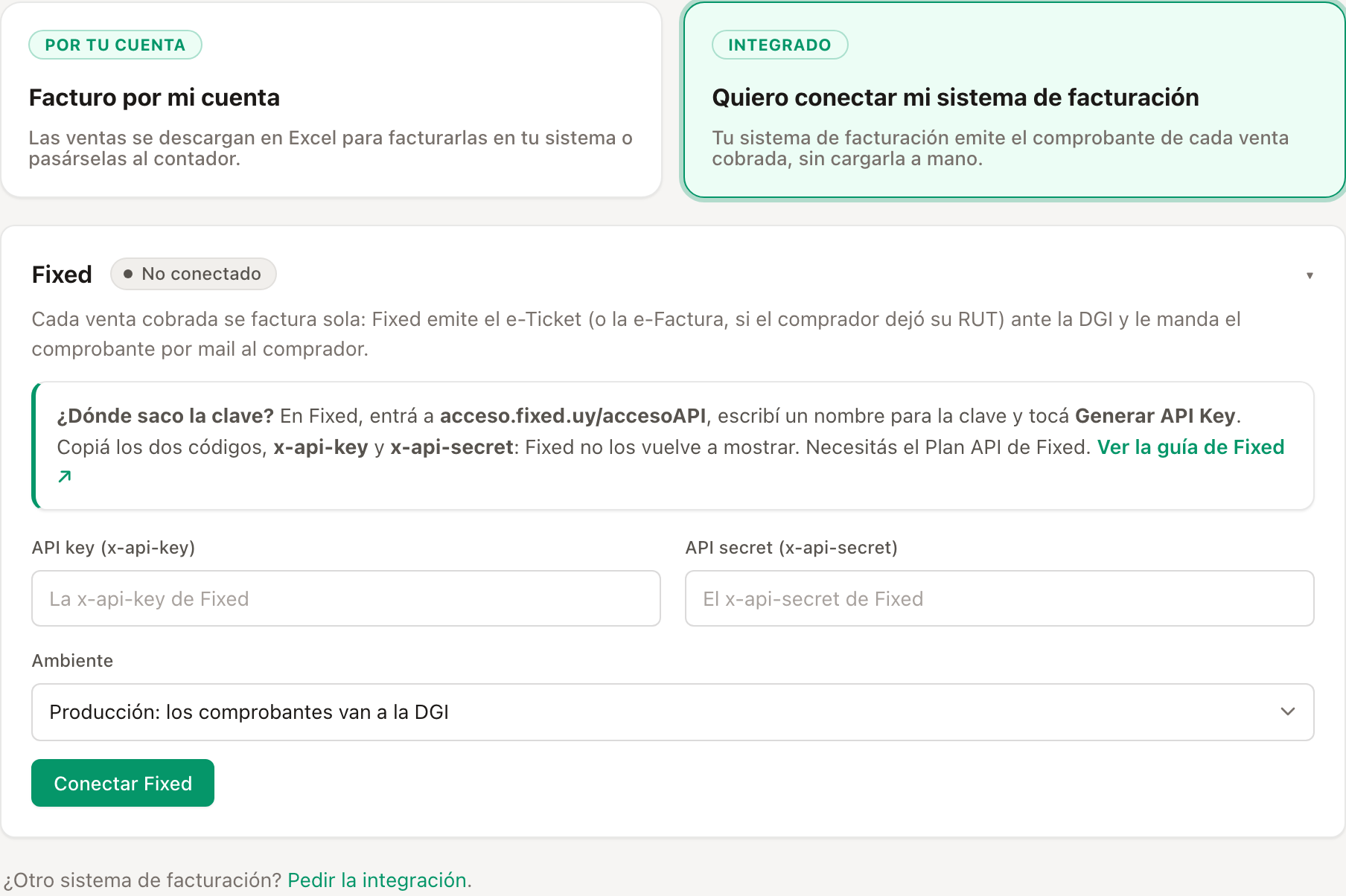
Vendialo prueba la clave con Fixed y, si está bien, aparece “Fixed quedó conectado” con el nombre de tu empresa y su RUT. También revisa que tengas numeración (CAE) para emitir e-Tickets: si no tenés, te lo avisa en la misma tarjeta.
Paso 3: revisá los ajustes
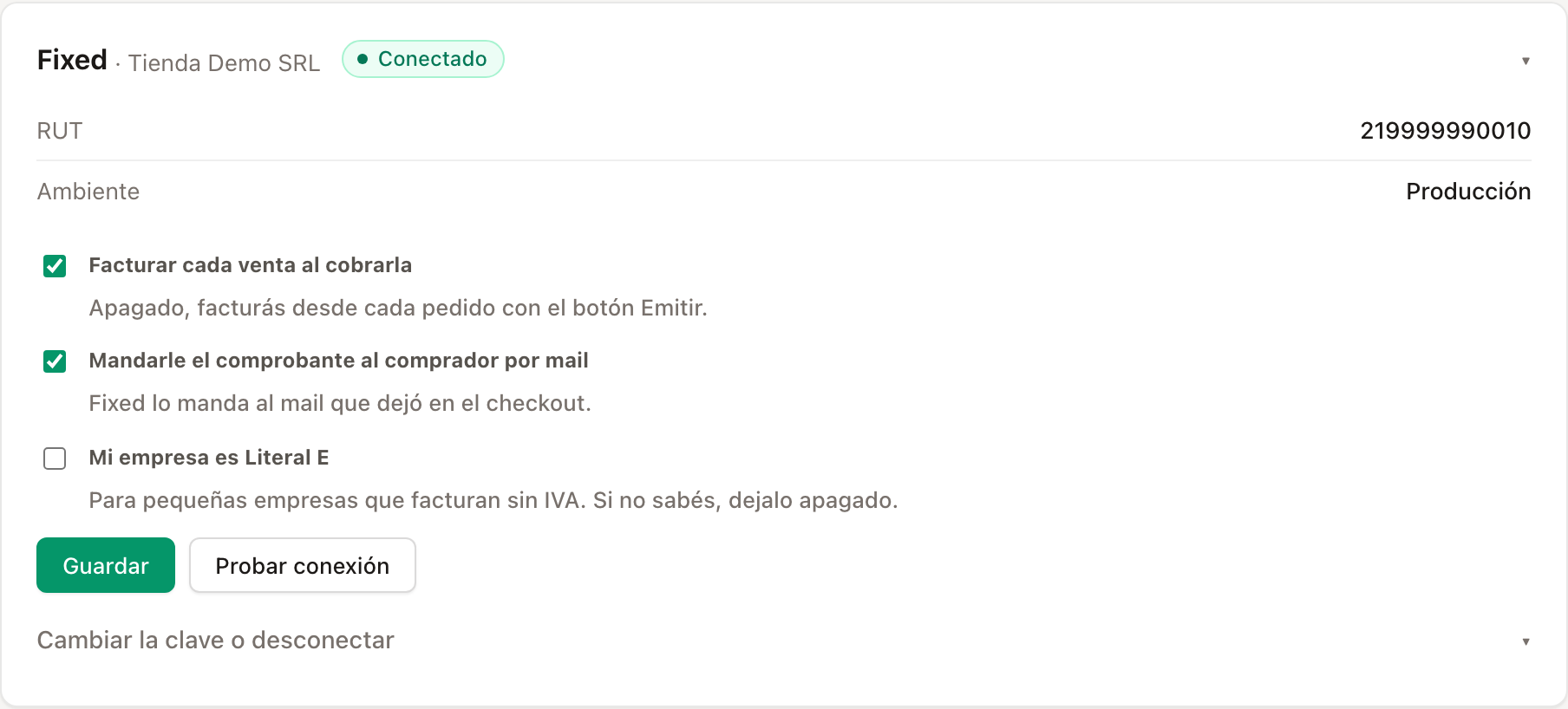
- Facturar cada venta al cobrarla. Prendido, el comprobante sale solo cuando el pedido pasa a pagado. Apagado, lo emitís desde cada pedido con el botón Emitir factura en Fixed.
- Mandarle el comprobante al comprador por mail. Fixed lo manda al mail que dejó en el checkout.
- Mi empresa es Literal E. Prendelo si tu empresa es Literal E (pequeña empresa que factura sin IVA). Si no sabés, dejalo apagado.
- Local desde el que se emite. Aparece si tu empresa tiene más de un local en Fixed.
Después de cambiar algo, tocá Guardar. Probar conexión vuelve a leer tu cuenta de Fixed: sirve, por ejemplo, después de pedir numeración nueva.
Probar antes con el ambiente de pruebas
Fixed tiene un ambiente de pruebas separado: los comprobantes que se emiten ahí no van a la DGI ni les llegan a tus clientes. Sirve para ver cómo sale todo antes de empezar.
- Escribile a Fixed por el chat de ayuda o a soporte@fixed.uy y pedí que habiliten tu empresa en el ambiente de Testing. Es un paso que hacen una sola vez.
- En acceso.fixed.uy/accesoAPI, generá la clave en la sección Testing.
- En Vendialo, conectá Fixed con esa clave y el ambiente Pruebas (sandbox).
Mientras estés en pruebas, la tarjeta dice Ambiente de pruebas y cada pedido avisa que el comprobante no llegó a la DGI. Cuando quieras facturar en serio, abrí Cambiar la clave o desconectar, pegá la clave de Producción y elegí el ambiente Producción.
Qué comprobante sale
- e-Ticket, para compradores con cédula o sin documento.
- e-Factura, para compradores que dejaron su RUT (12 dígitos).
Fixed elige cuál emitir según el documento que dejó el comprador en el checkout. Para que tus compradores puedan dejar la cédula o el RUT, prendé el documento en Configuración → General → Checkout.
Ventas de más de 5.000 UI. La DGI exige identificar al comprador. Si una venta así llega sin documento, Fixed no la emite y el pedido te lo avisa: emitila desde Fixed con los datos del comprador.
Qué se carga en cada comprobante
- El comprador: nombre, documento, dirección, teléfono y mail. Fixed lo busca por documento (o por mail, si no dejó documento) y actualiza su ficha, así no se duplican tus clientes.
- Los productos, con su nombre, cantidad, precio con IVA incluido y su código (SKU).
- El envío, como un renglón aparte.
- Los descuentos (cupones, descuento por medio de pago, packs), repartidos entre los renglones. El total del comprobante da exacto lo que cobraste.
- El IVA: la tasa básica (22 %), la mínima (10 %) si esa es la tasa de tu tienda, o Literal E si lo marcaste.
- El número de pedido, en las observaciones.
Si se corta la conexión en medio de una emisión, el reintento no genera un segundo comprobante: Fixed reconoce que es la misma venta y devuelve el que ya emitió.
Dónde ver cada comprobante
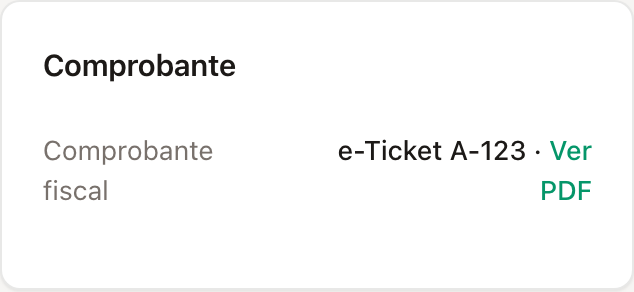
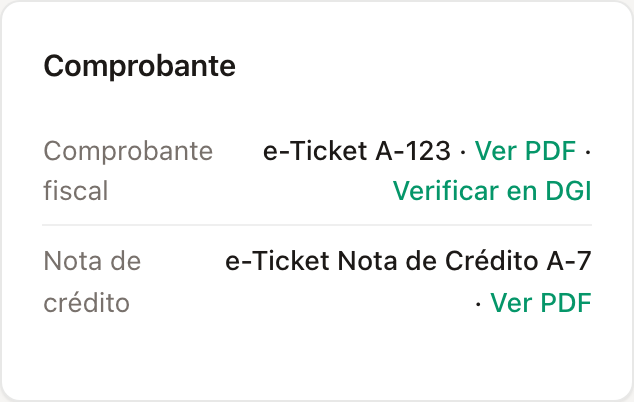
- En el pedido, en la tarjeta Comprobante: el número (por ejemplo, e-Ticket A-123), Ver PDF y Verificar en DGI.
- En Ventas → Facturación, en la columna Comprobante.
- En el Excel de ventas, en las columnas Comprobante y Estado del comprobante.
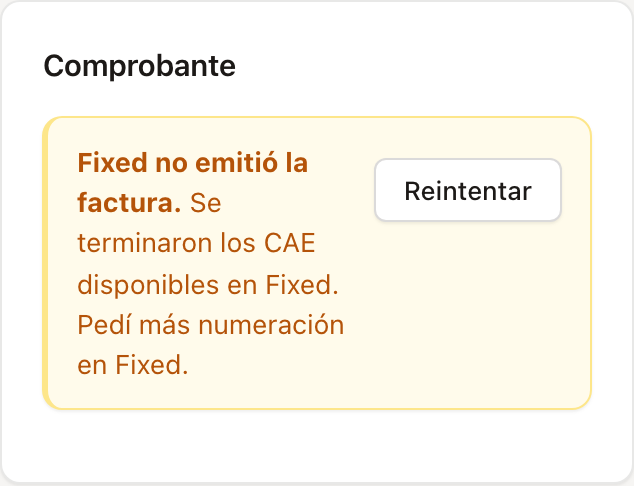
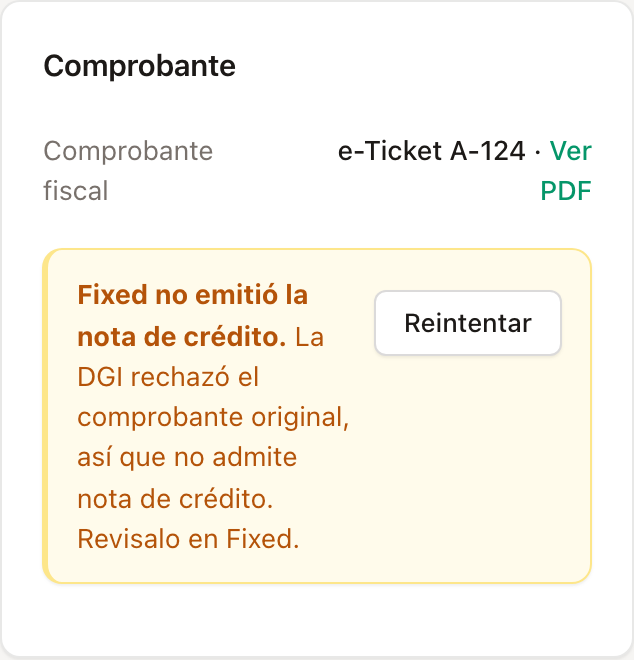
Si Fixed no pudo emitir, el pedido muestra el motivo y el botón Reintentar:
Devoluciones: la nota de crédito sale sola
Cuando reembolsás un pedido que tenía comprobante (con Reembolsar orden en el pedido, o pasándolo a reembolsado o anulado), Fixed emite la nota de crédito contra ese comprobante: una e-Ticket Nota de Crédito si el original era e-Ticket, o una e-Factura Nota de Crédito si era e-Factura. No tenés que hacer nada más.
- Es por el total. Fixed sólo hace devoluciones totales, que es lo que hace Reembolsar orden. Si devolvés sólo una parte de un pedido, la nota de crédito parcial se hace desde Fixed.
- Dónde la ves. En la tarjeta Comprobante del pedido, abajo del comprobante original: Nota de crédito, con su número y Ver PDF. En el Excel de ventas, el estado del comprobante dice Con nota de crédito.
- Si no sale. El pedido muestra el motivo y el botón Reintentar. Por ejemplo, la DGI no admite nota de crédito sobre un comprobante que ella misma rechazó: eso se revisa en Fixed.
- Pedidos devueltos antes de conectar Fixed, o si la nota no salió por algún motivo: en el pedido aparece Emitir nota de crédito en Fixed.
- Sin duplicados. Si se corta la conexión en medio, el reintento no genera una segunda nota: Fixed devuelve la que ya emitió.
- Un pedido reembolsado antes de facturarse ya no se factura, así que no necesita nota de crédito.
Si la tienda deja de tener Plus
Las ventas nuevas dejan de facturarse solas y vuelven a tener sólo su recibo interno. Las notas de crédito de las facturas que ya salieron se siguen emitiendo, para que ninguna factura quede sin su devolución.
Si algo no sale
- “La API key o el API secret de Fixed no son válidos.” Copialos de nuevo desde acceso.fixed.uy/accesoAPI. Revisá que la clave sea del mismo ambiente que elegiste (Producción o Pruebas).
- “Tu plan de Fixed no incluye la API.” Hace falta el Plan API de Fixed.
- “Fixed no tiene una firma electrónica vigente para tu empresa.” Renovala en Fixed y tocá Reintentar en el pedido.
- “Se terminaron los CAE disponibles en Fixed.” Pedí más numeración en Fixed y después Reintentar.
- “La venta supera las 5.000 UI…” Emitila desde Fixed con el documento del comprador.
- “La DGI rechazó el comprobante original, así que no admite nota de crédito.” Revisá el comprobante en Fixed: primero hay que resolver ese rechazo.
- “El importe a devolver no coincide con el del comprobante original.” Fixed sólo hace devoluciones totales: una devolución parcial se hace desde Fixed.
- Para cambiar la clave o desconectar, abrí Cambiar la clave o desconectar en la tarjeta. Al desconectar se borra la clave de Vendialo; los comprobantes ya emitidos siguen en Fixed.
Ver también
- Facturación: el resumen de ventas con el IVA y el Excel para el contador.
- Órdenes: cada pedido, con su tarjeta Comprobante.