PayPal
Cobrá con PayPal o tarjeta en México, en pesos o en dólares. El dinero entra a tu cuenta de PayPal.
Con PayPal tu cliente paga con su cuenta de PayPal o con tarjeta —no necesita tener cuenta— y el dinero entra a la tuya. Sirve para cobrarle a quien te compra desde México y también desde afuera, en dólares.
Está disponible en México, Uruguay, Chile y Perú.
En qué moneda cobrás. En México, PayPal cobra en pesos mexicanos. En Uruguay, Chile y Perú no acepta la moneda local, así que cobra en dólares: PayPal sólo te va a aparecer en el checkout para los productos que tengan precio en USD.
Lo que necesitás
Una cuenta PayPal Business (la personal no sirve para cobrar en una tienda) y dos datos que saca vos del panel de desarrolladores de PayPal: el Client ID y el Secret.
Cómo sacar el Client ID y el Secret
- Entrá a developer.paypal.com y logueate con tu cuenta de PayPal Business.
- En el panel vas a ver un interruptor Sandbox / Live arriba. Sandbox es para probar sin plata de verdad; Live es para cobrar en serio. Elegí el que vayas a usar.
- Entrá a Apps & Credentials y tocá Create App. Poné cualquier nombre (por ejemplo, el de tu tienda) y elegí el tipo Merchant.
- PayPal te muestra el Client ID y, atrás de un ojito, el Secret. Copiá los dos.
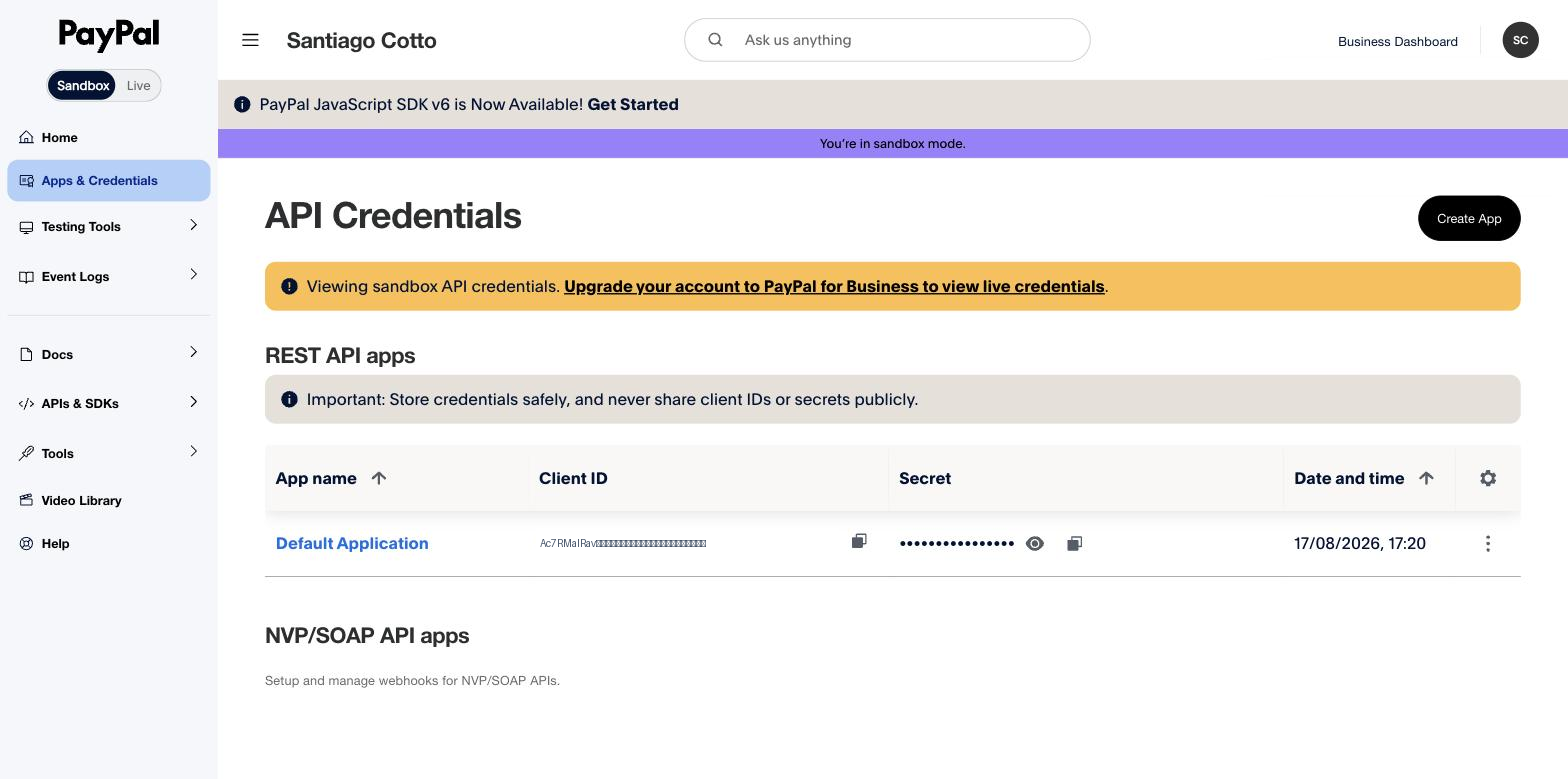
Al crear la app, elegí el tipo Merchant — es el que sirve para cobrar como vendedor.
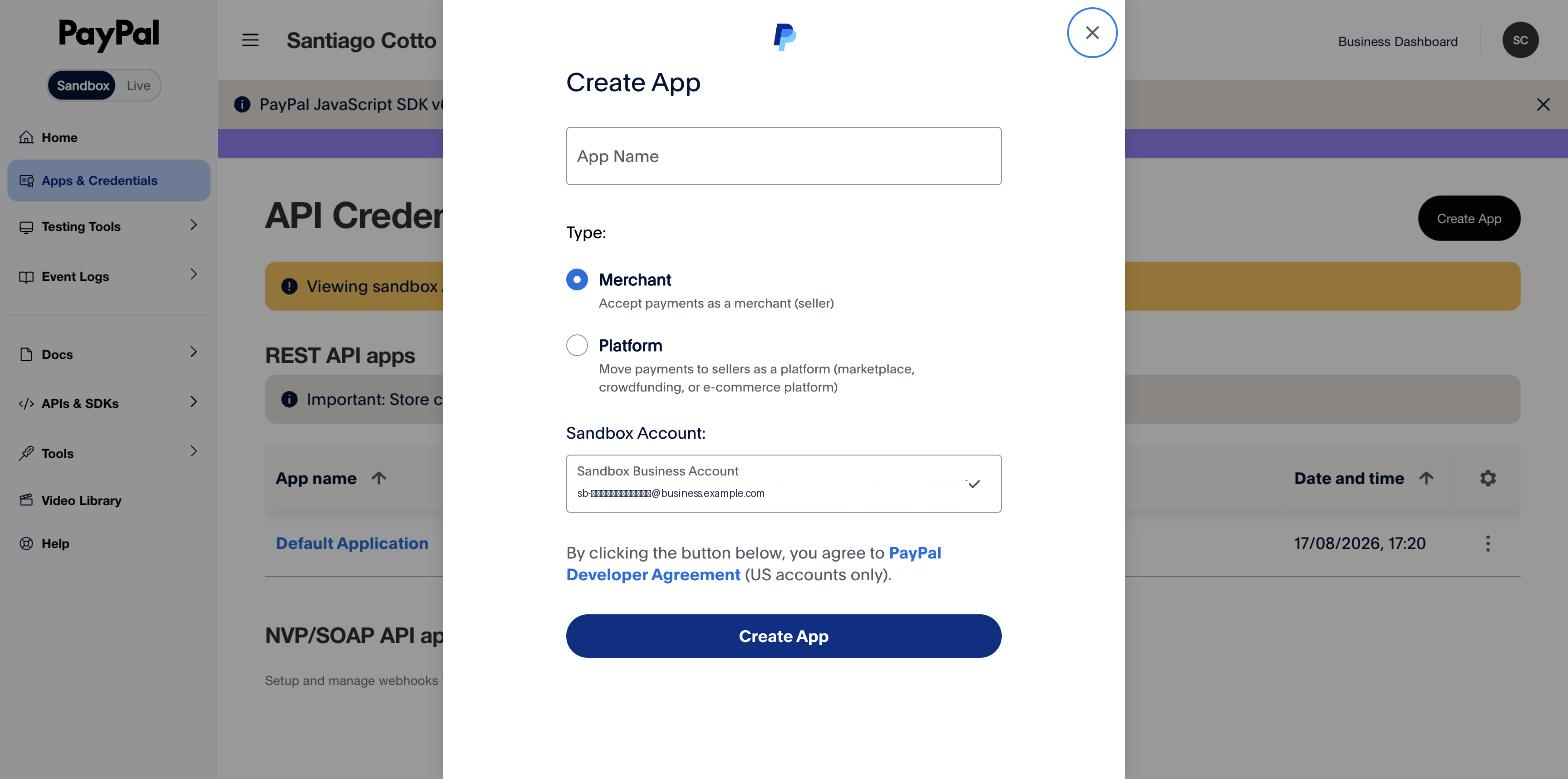
Ojo con esto, es el error más común: las credenciales de Sandbox y las de Live son distintas y no son intercambiables. Si copiás las de Sandbox y en Vendialo elegís Producción, PayPal las rechaza. Fijate bien en qué modo estaba el interruptor cuando las copiaste.
Cómo conectarlo en tu tienda
- Andá a Cobros y abrí la tarjeta de PayPal.
- Pegá el Client ID y el Secret.
- En Ambiente, elegí Pruebas (Sandbox) o Producción — el mismo modo en el que sacaste las credenciales.
- Marcá “Mostrar pago con PayPal en el checkout” y tocá Guardar y probar conexión.
Verificamos tus datos con PayPal al instante. Si están bien, queda PayPal · Conectado. Si no, te avisamos ahí mismo en vez de dejarte descubrirlo en tu primera venta.
Cómo lo ve tu cliente
En el checkout elige “PayPal o tarjeta” y toca Pagar. Lo llevamos a la página de PayPal, paga —con su cuenta o con una tarjeta— y vuelve a tu tienda con la orden ya pagada.
El cobro se confirma solo: no tenés que aprobar nada a mano. Si tu cliente cierra la pestaña justo después de pagar, igual lo registramos.
Preguntas frecuentes
¿En qué moneda cobro? En México, en pesos mexicanos o en dólares, según cómo tengas los precios. En Uruguay, Chile y Perú, sólo en dólares: PayPal no acepta pesos uruguayos, chilenos ni soles, así que la opción aparece únicamente en los productos con precio en USD.
¿Mi cliente necesita cuenta de PayPal? No. PayPal le ofrece pagar con tarjeta sin registrarse. Por eso el checkout dice “PayPal o tarjeta”.
¿Cuándo tengo la plata? Entra a tu cuenta de PayPal en el momento. De ahí la retirás a tu banco según los plazos de PayPal.
¿Y las comisiones? Las cobra PayPal según tu país y tu cuenta; Vendialo no agrega nada.