Andreani (Argentina)
Conectá Andreani PyMEs para generar la guía y la etiqueta de cada pedido en Argentina, con seguimiento automático.
Andreani es la paquetería para tus envíos en Argentina. Conectás tu cuenta de Andreani PyMEs una vez y después generás la guía de cada pedido desde Vendialo.
Antes de empezar. Necesitás una cuenta de Andreani PyMEs (pymes.andreani.com) — la misma con la que hacés tus envíos. Si no la tenés, creala primero en Andreani.
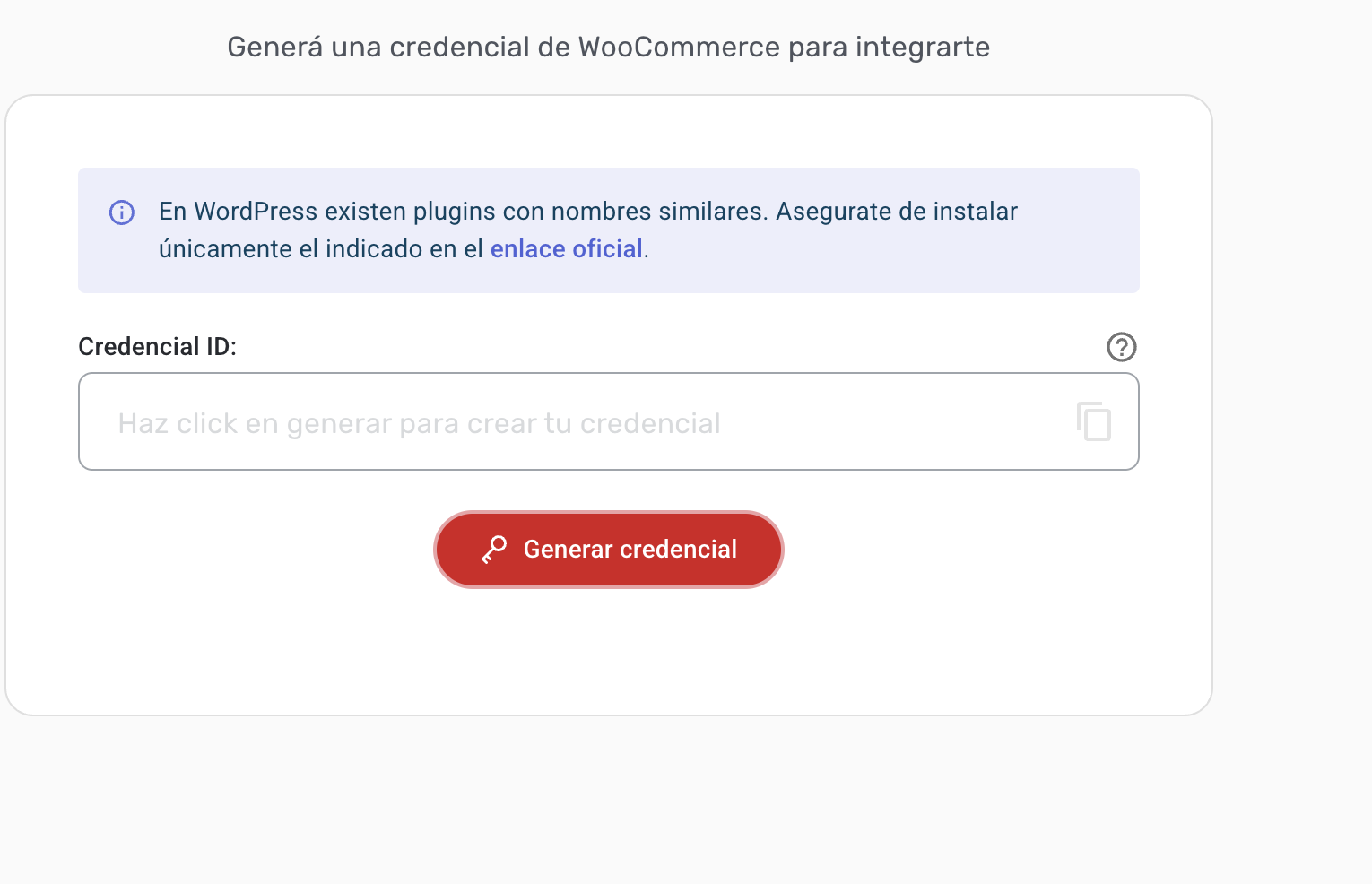
1. Conseguir tu Credencial ID
- Entrá a pymes.andreani.com y andá al Panel de integraciones.
- Elegí Conectá Andreani con tu tienda (la opción de WooCommerce — sirve igual).
- Tocá Generar credencial y copiá el Credencial ID.
2. Conectar Andreani en Vendialo
- En el menú, entrá a Envíos.
- En la tarjeta de Andreani, pegá tu Credencial ID y tu código postal de origen (desde dónde despachás).
- Marcá Habilitar Andreani y tocá Guardar y probar conexión.
Validamos la credencial al instante y te mostramos los contratos de tu cuenta (estándar, sucursal, etc.). La tarjeta pasa a Andreani · Conectado.
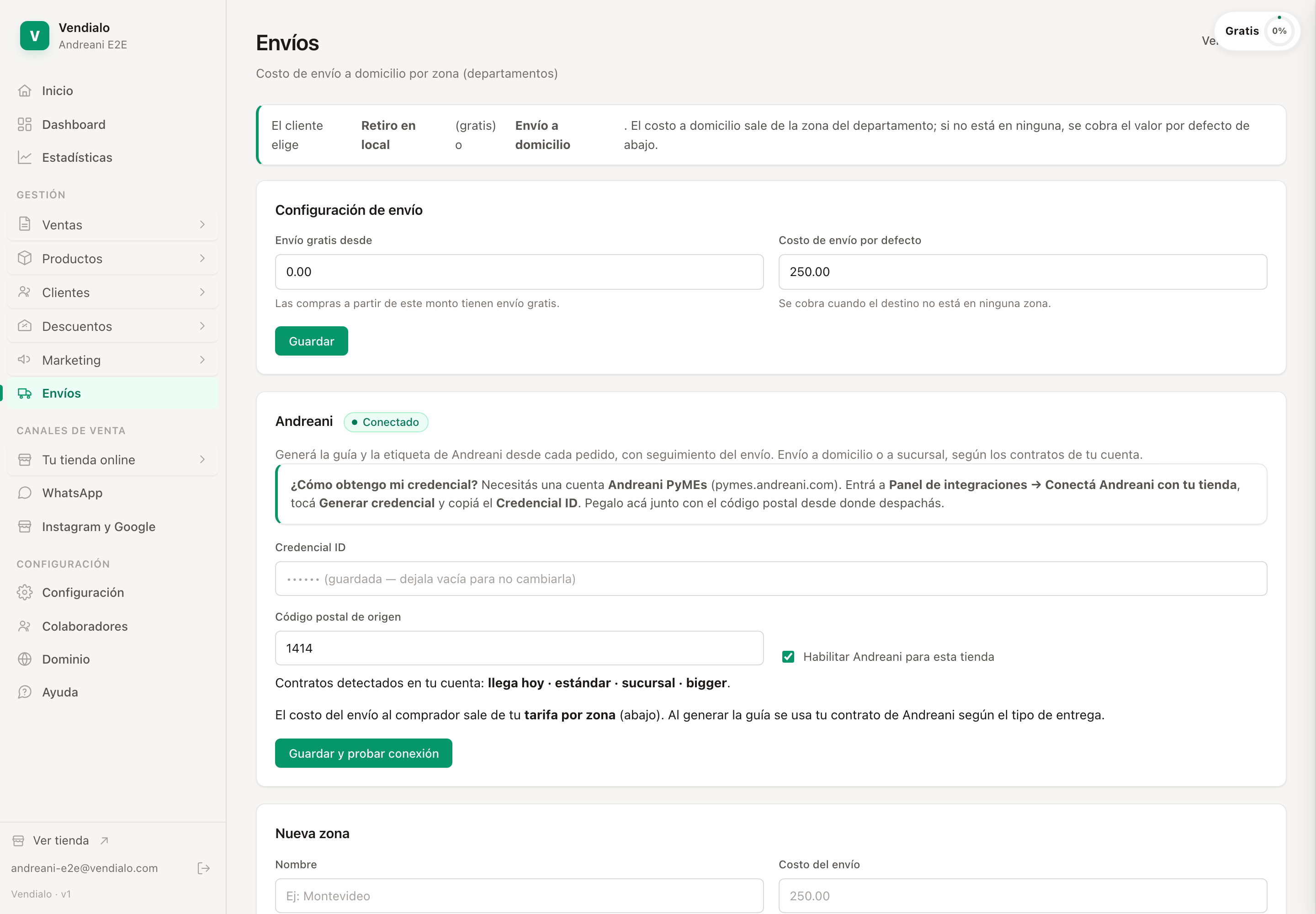
El costo del envío. Al comprador le cobrás tu tarifa por zona (la de más abajo en Envíos). Al generar la guía se usa el contrato de Andreani que corresponda.
3. Generar la guía de un pedido
- Entrá a Pedidos y abrí un pedido pagado con envío a domicilio.
- En la tarjeta de Envío, elegí Andreani en Transporte (si tenés más de una paquetería).
- Revisá el código postal de destino (si el pedido no lo trae, completalo).
- Tocá Generar guía.
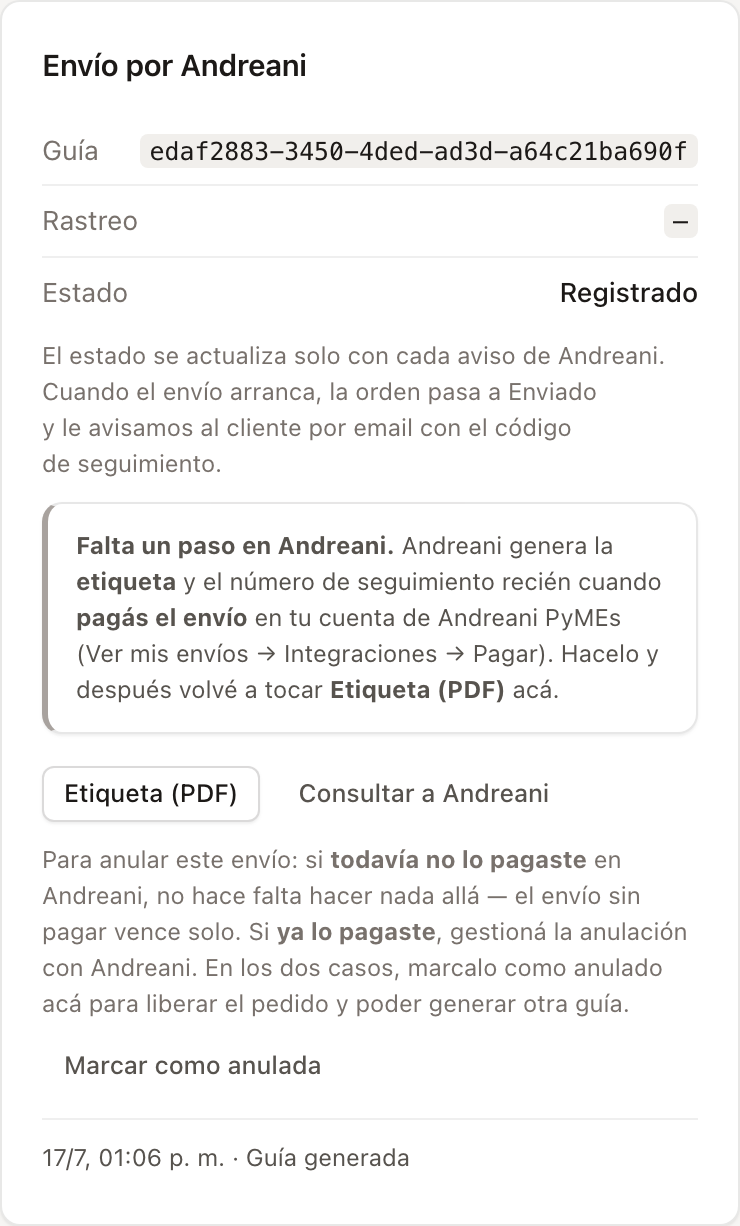
Aparece el número de pedido de Andreani. Andreani funciona en dos pasos (distinto a las otras paqueterías): generar la guía acá crea el envío, pero la etiqueta y el número de seguimiento salen recién cuando lo pagás en tu cuenta de Andreani.
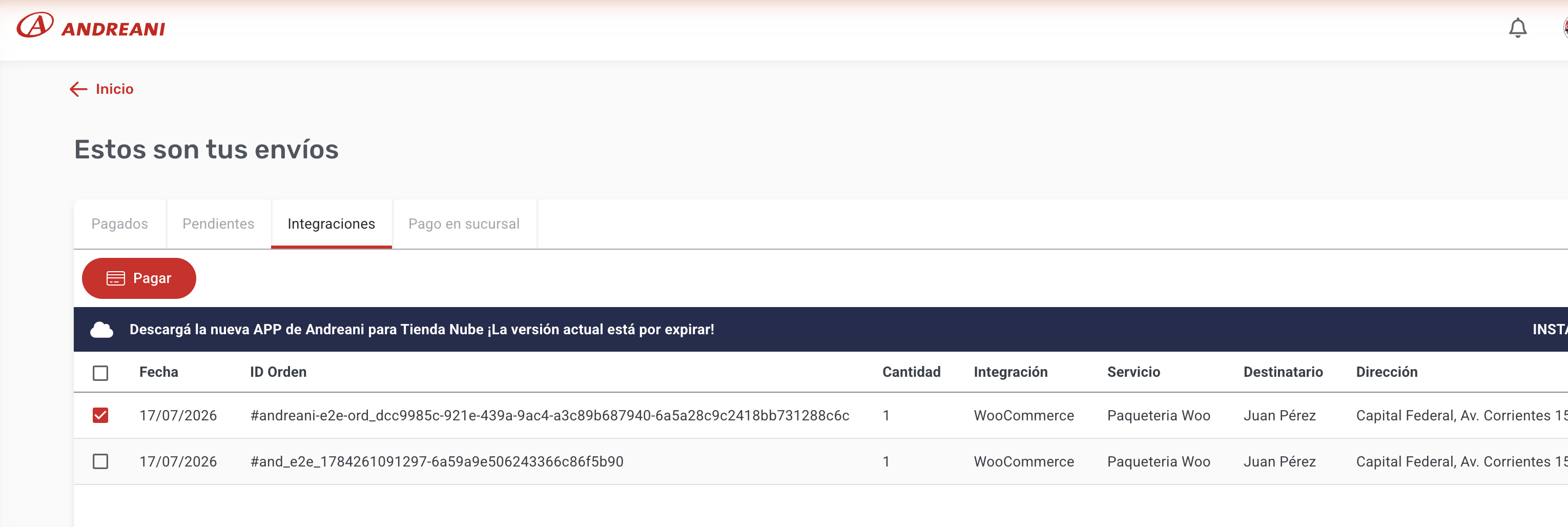
4. Pagar el envío en Andreani (para que salga la etiqueta)
- Entrá a pymes.andreani.com → Ver mis envíos → pestaña Integraciones. Ahí está el envío que generaste desde Vendialo.
- Seleccionalo y tocá Pagar (pagás por envío, según tu operatoria con Andreani).
- Una vez pago, Andreani le asigna el número de seguimiento y habilita la etiqueta.
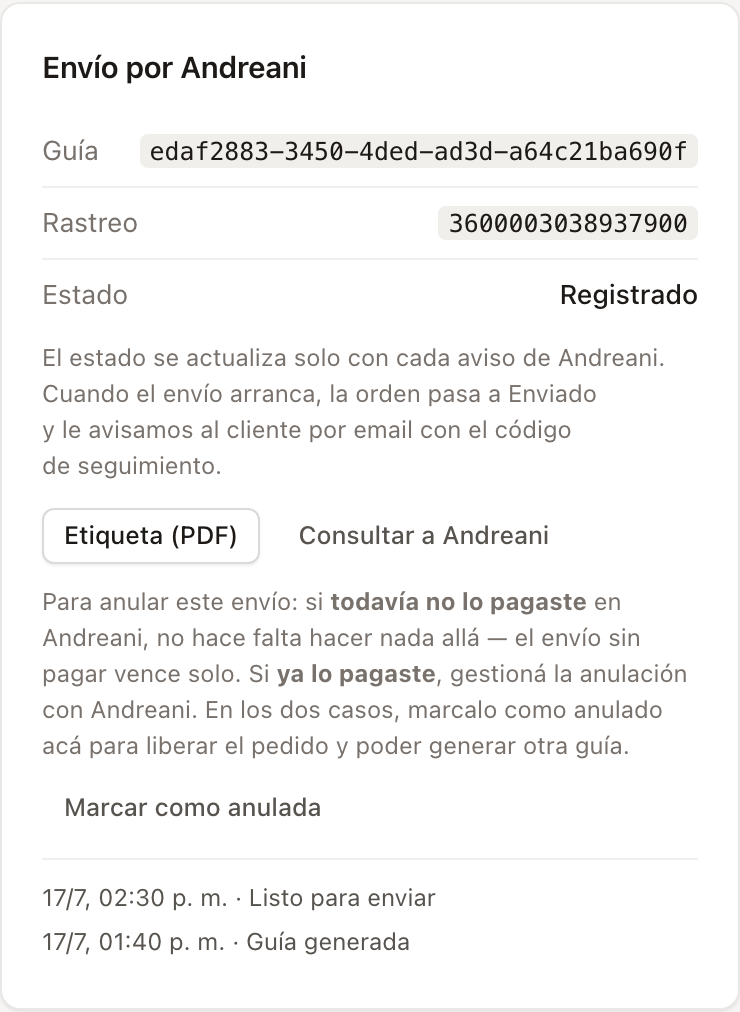
Volvé al pedido en Vendialo y tocá Etiqueta (PDF): la imprimís, la pegás en el paquete y lo despachás. (También podés imprimirla desde Ver mis envíos en Andreani.) Al pedido le queda el número de seguimiento cargado, así el comprador puede rastrear su envío.
Cancelar un envío de Andreani
Si te equivocaste y todavía no lo pagaste, no hace falta hacer nada en Andreani: el envío sin pagar (queda en Integraciones) vence solo. Si ya lo pagaste, pedí la Devolución de dinero desde pymes.andreani.com → Ver mis envíos → Pagados (te reintegran al mismo medio de pago, mientras el envío no se haya despachado).
En los dos casos, en el pedido de Vendialo tocá Marcar como anulada para liberar el pedido y poder generar otra guía — la guía de Andreani no se anula automáticamente desde el panel de tu tienda.
Si algo no sale
- “No pudimos conectar con Andreani”. Revisá que el Credencial ID esté pegado completo (lo generás en pymes.andreani.com → Panel de integraciones). Si lo regenerás en Andreani, el anterior deja de servir: pegá el nuevo.
- Andreani pide el código postal de destino. El pedido no trae CP — completalo en el campo al generar la guía (es el CP del comprador).
- La etiqueta dice que está “pendiente”. Es porque todavía no pagaste el envío en Andreani: entrá a pymes.andreani.com → Ver mis envíos → Integraciones, seleccionalo y tocá Pagar. Recién ahí Andreani asigna el número de seguimiento y habilita la etiqueta; después volvé a tocar Etiqueta (PDF) en el pedido.
- La etiqueta no abre. Es un PDF: si no se descarga, probá desde otro navegador o desactivá el bloqueo de pop-ups.