UES (Uruguay)
Conectá UES para generar la guía y la etiqueta de cada pedido en Uruguay, eligiendo localidad y servicio.
UES es una de las paqueterías para tus envíos en Uruguay. Conectás tu cuenta una vez y después generás la guía de cada pedido eligiendo la localidad y el servicio.
Antes de empezar. Para conectar UES necesitás una cuenta de comercio en UES y el acceso a su webservice. UES te da cuatro datos: un usuario y una contraseña, y tu número de cliente y un token. Pedíselos a UES para usarlos con Vendialo.
1. Conectar UES
- En el menú, entrá a Envíos.
- En la tarjeta de UES, pegá tu Usuario, Contraseña, Número de cliente y Token.
- Marcá Habilitar UES y tocá Guardar y probar conexión.
Validamos las cuatro credenciales al instante y la tarjeta pasa a UES · Conectado.
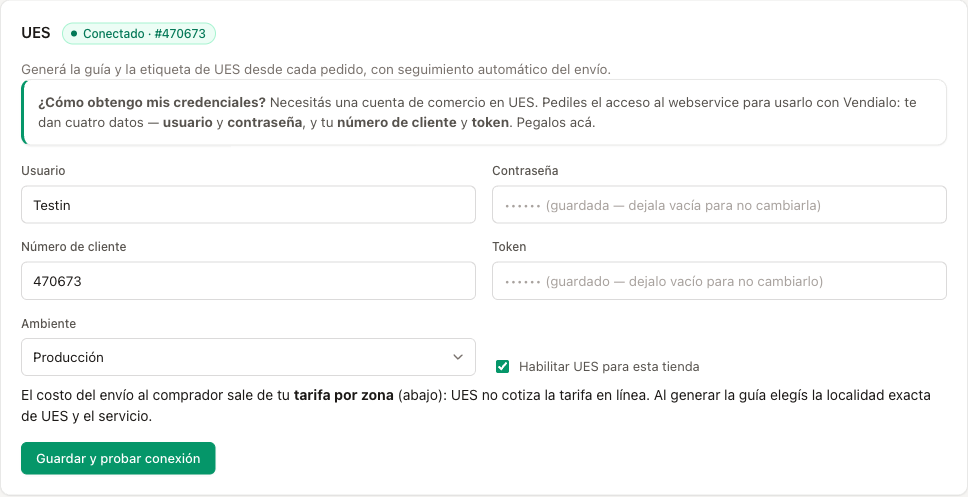
El costo del envío. UES no cotiza la tarifa online, así que al comprador le cobrás tu tarifa por zona (la de más abajo en Envíos). El servicio y la localidad se eligen al generar la guía.
2. Generar la guía de un pedido
- Entrá a Pedidos y abrí un pedido pagado con envío a domicilio.
- En la tarjeta de Envío, elegí UES en Transporte (si tenés más de una paquetería).
- Elegí la Localidad de destino (UES) de la lista y el Servicio que corresponda.
- Tocá Generar guía.
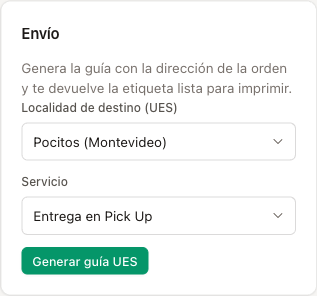
Tip. Si la localidad del pedido no coincide exacto con una de UES, elegila vos de la lista. UES exige la localidad de su catálogo para que el envío tome la zona y el servicio correctos.
Aparece el número de guía, el código de rastreo y el botón para descargar la etiqueta.
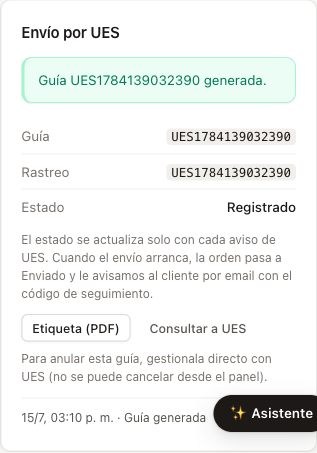
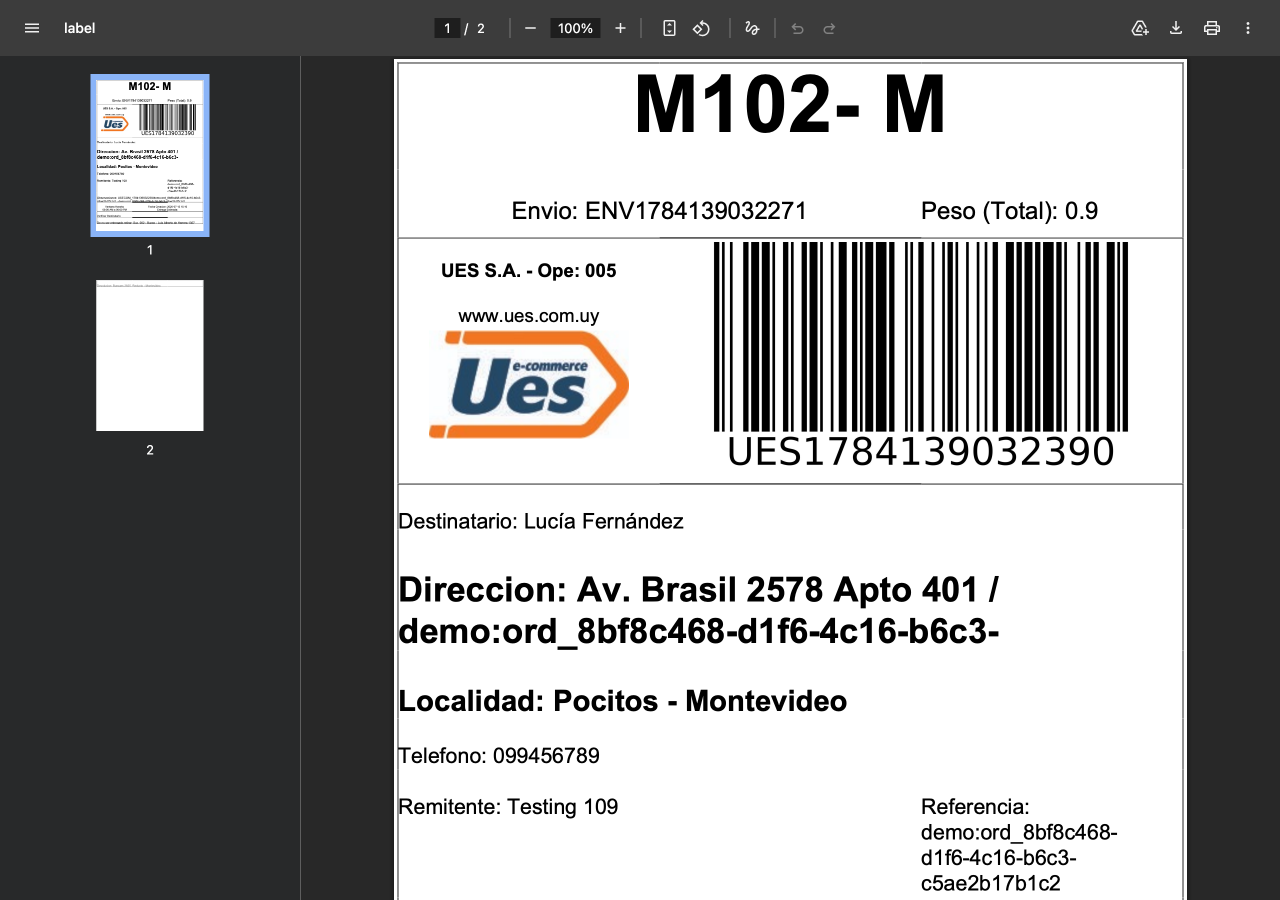
- Tocá Etiqueta (PDF) e imprimila para pegarla en el paquete.
Anular una guía de UES. UES no permite cancelar la guía desde el panel: si te equivocaste, gestionala directo con UES.
Tu comprador queda al tanto, solo
Apenas despachás, a tu comprador le llega un mail con el código de seguimiento, y el estado del pedido se actualiza solo a medida que UES mueve el paquete, hasta Entregado.
Si algo no sale
- No pudimos conectar con UES. Son cuatro datos: si falla, el mensaje te dice cuál — el número de cliente / token o el usuario / contraseña. Reescribilos tal cual te los pasó UES (sin espacios). Si siguen sin andar, pedíle a UES que confirme tu acceso al webservice.
- UES dice que el servicio no está habilitado. El servicio que elegiste no está contratado para tu cuenta en esa localidad. Elegí otro de la lista (el que tengas contratado con UES) y volvé a generar la guía.
- UES pide la localidad. Si el pedido no trae una localidad del catálogo de UES, la elegís de la lista antes de generar la guía.